> ## Documentation Index
> Fetch the complete documentation index at: https://private-7c7dfe99-detect-table-modification.mintlify.site/llms.txt
> Use this file to discover all available pages before exploring further.
> ThoughtSpot est une plateforme d'analytique basée sur l'IA qui vous permet de rechercher, d'explorer et de visualiser vos données en temps réel.
# ThoughtSpot
export const PartnerBadge = () => {
return ;
};
ThoughtSpot peut se connecter à ClickHouse Cloud ou à un déploiement sur site grâce à son connecteur ClickHouse natif.
Pour vous connecter à ClickHouse via HTTP(S), vous avez besoin des informations suivantes :
| Paramètre(s) | Description |
| - | - |
| `HOST` and `PORT` | En général, le port est 8443 lors de l’utilisation de TLS, ou 8123 sans TLS. |
| `DATABASE NAME` | Par défaut, une base de données nommée `default` est disponible ; utilisez le nom de la base de données à laquelle vous voulez vous connecter. |
| `USERNAME` and `PASSWORD` | Par défaut, le nom d’utilisateur est `default`. Utilisez le nom d’utilisateur adapté à votre cas d’usage. |
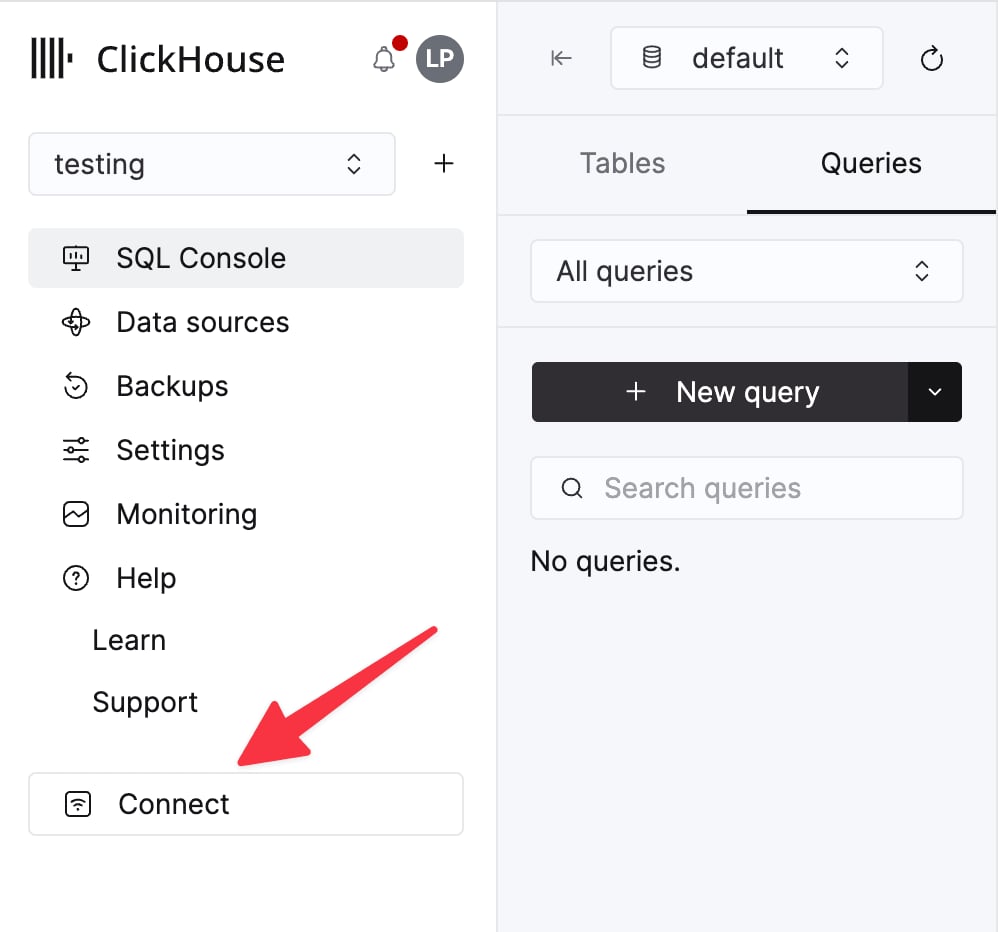
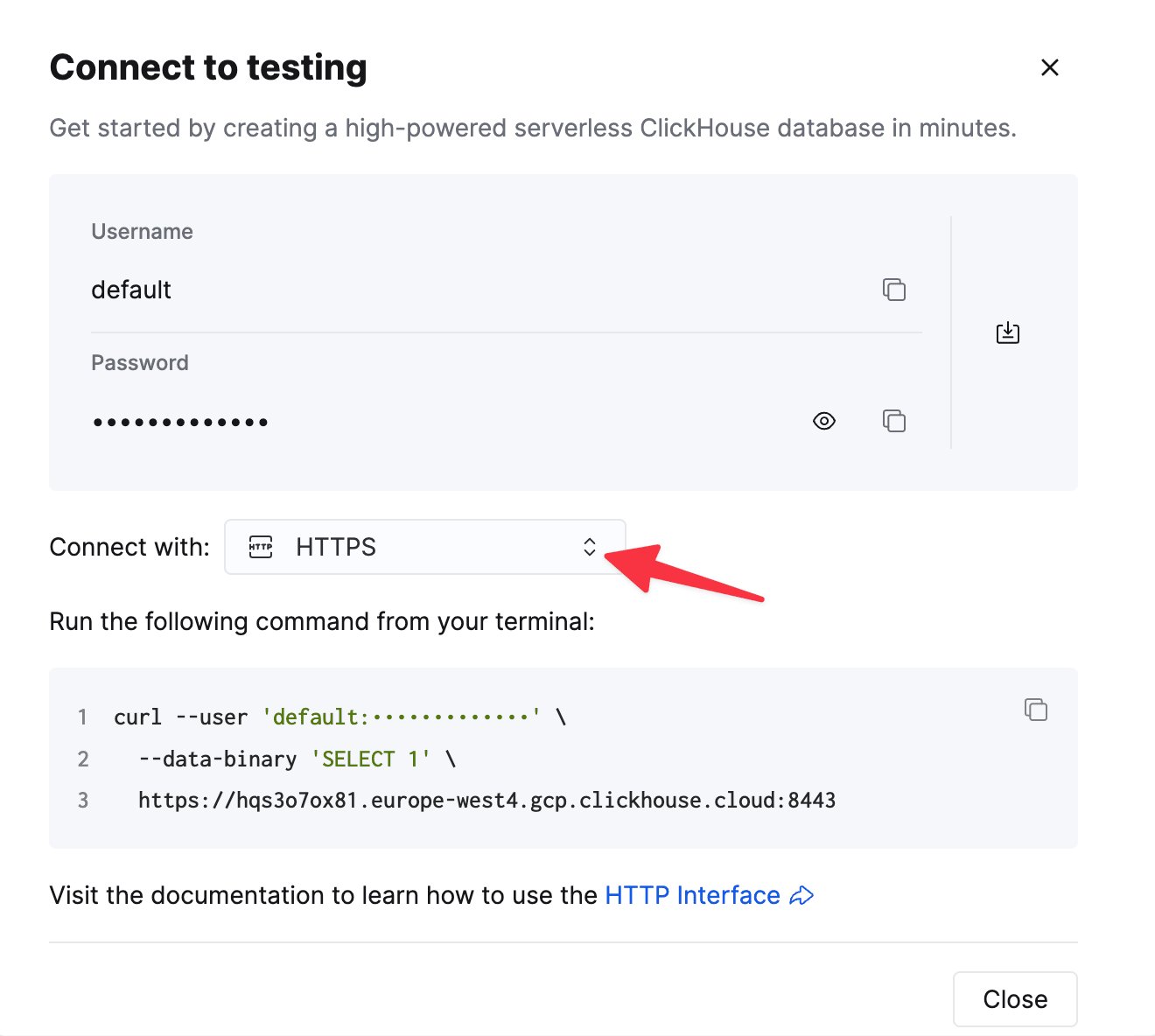
Les informations de votre service ClickHouse Cloud sont disponibles dans la console ClickHouse Cloud.
Sélectionnez un service, puis cliquez sur **Connect** :
Choisissez **HTTPS**. Les détails de connexion s’affichent dans un exemple de commande `curl`.
Si vous utilisez ClickHouse autogéré, les détails de connexion sont définis par votre administrateur ClickHouse.
1. Accédez à **Data workspace** > **Connections**.
2. Cliquez sur **+ Create connection**, sélectionnez la vignette **ClickHouse**, puis cliquez sur **Next**.
3. Saisissez un nom pour votre connexion, une description (facultative) ainsi que les informations de connexion à ClickHouse rassemblées à l'étape précédente, puis cliquez sur **Next**. Pour plus de détails sur chaque attribut, consultez la [référence de la connexion ClickHouse](https://docs.thoughtspot.com/cloud/latest/connections-clickhouse-reference) dans la documentation de ThoughtSpot.
4. (Facultatif) Pour configurer un délai d'expiration au niveau des requêtes, ouvrez le menu **Advanced Config**. Dans **Key**, saisissez `queryTimeoutSeconds`. Dans **Value**, indiquez le délai d'expiration en secondes. Il est recommandé de ne pas dépasser 10 minutes.
5. (Facultatif) Pour ajouter d'autres paires clé-valeur, ouvrez le menu **Advanced Config** et renseignez les champs **Key** et **Value**. Cliquez sur le signe plus (**+**) pour ajouter d'autres paires.
Toutes les paires clé-valeur que vous saisissez doivent être définies dans votre source de données ClickHouse. Les paires clé-valeur sont sensibles à la casse.
6. Sélectionnez les tables et les colonnes à utiliser, puis cliquez sur **Create connection**. Un message confirme le nombre de tables et de colonnes ajoutées.
La connexion apparaît désormais sur la page **Data workspace** > **Connections**. Vous pouvez effectuer des recherches dans vos données ClickHouse et exécuter des requêtes en temps réel sur les tables liées dans ThoughtSpot.