

remoteSecure في استعلامات SELECT وINSERT لإتاحة الوصول إلى خوادم ClickHouse البعيدة، مما يجعل ترحيل الجداول بسيطًا بمجرد كتابة استعلام INSERT INTO يتضمن SELECT.
الترحيل من ClickHouse المُدار ذاتيًا إلى ClickHouse Cloud
Engine لهذا الجدول، إذ سيُختار SharedMergeTree تلقائيًا بوصفه محرك الجدول)،
وسيتولى ClickHouse Cloud تلقائيًا التوسّع الرأسي والأفقي.
ولا حاجة من جانبك للتفكير في كيفية تكرار الجدول أو تجزئته.
في هذا المثال، يكون ClickHouse server المُدار ذاتيًا هو المصدر، وتكون خدمة ClickHouse Cloud هي الوجهة.
نظرة عامة
- أضِف مستخدمًا للقراءة فقط إلى خدمة المصدر
- أنشئ بنية جدول المصدر نفسها على خدمة الوجهة
- اسحب البيانات من المصدر إلى الوجهة، أو ادفعها من المصدر، بحسب مدى توفّر الشبكة لدى المصدر
- أزل خادم المصدر من IP Access List على الوجهة (إن أمكن)
- أزل المستخدم المخصّص للقراءة فقط من خدمة المصدر
ترحيل الجداول من نظام إلى آخر:
التوافقإذا كنت تلاحظ اختلافات في السلوك بين عملية نشر ClickHouse ذاتية الاستضافة لديك وخدمة ClickHouse Cloud،
فقد يكون ذلك مرتبطًا بـإعداد التوافق.
في Cloud، يُضبط التوافق عند إنشاء الخدمة، ولا يتغير على مستوى الخدمة لضمان حصول التطبيقات العميلة على سلوك متسق حتى مع ترقية الخدمة.
إذا كنت ترغب في تغيير التوافق، يمكنك طلب ذلك عبر الدعم.
على نظام ClickHouse المصدر (النظام الذي يستضيف البيانات حاليًا)
- أضف مستخدمًا بصلاحية القراءة فقط يمكنه قراءة الجدول المصدر (
db.tableفي هذا المثال)
- انسخ تعريف الجدول
في نظام ClickHouse Cloud الوجهة:
- أنشئ قاعدة البيانات المستهدفة:
- باستخدام عبارة CREATE TABLE من المصدر، أنشئ الوجهة.
- استخدم الدالة
remoteSecureلسحب البيانات من المصدر المُدار ذاتيًا
إذا لم يكن نظام المصدر متاحًا من الشبكات الخارجية، فيمكنك دفع البيانات بدلًا من سحبها، لأن الدالة
remoteSecure تعمل مع كلٍّ من عمليات SELECT وINSERT. راجع الخيار التالي.- استخدم الدالة
remoteSecureلدفع البيانات إلى خدمة ClickHouse Cloud
إدارة قائمة الوصول إلى IP
إدارة قائمة الوصول إلى IP
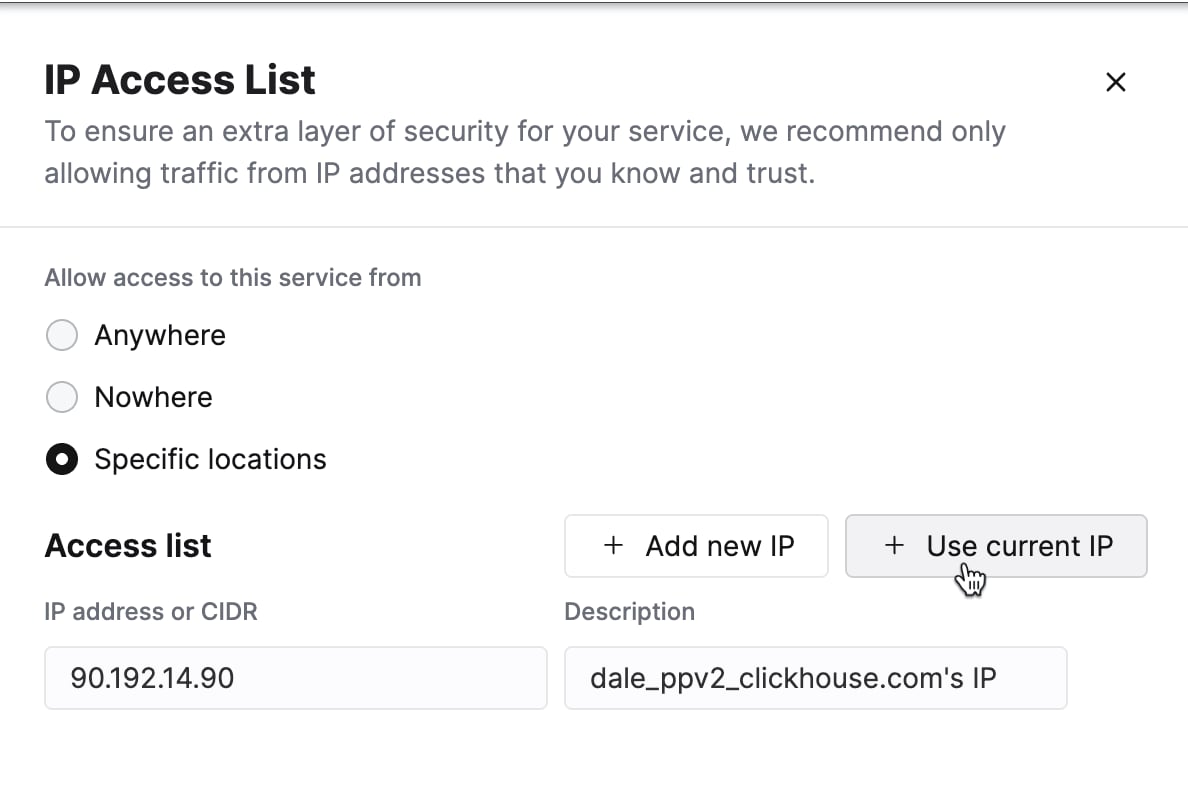
من قائمة خدمات ClickHouse Cloud، اختر الخدمة التي ستعمل عليها ثم انتقل إلى Settings. إذا كانت قائمة الوصول إلى IP لا تتضمن عنوان IP أو نطاق العناوين الخاص بالنظام البعيد الذي يحتاج إلى الاتصال بخدمة ClickHouse Cloud، يمكنك حل المشكلة باستخدام Add IPs: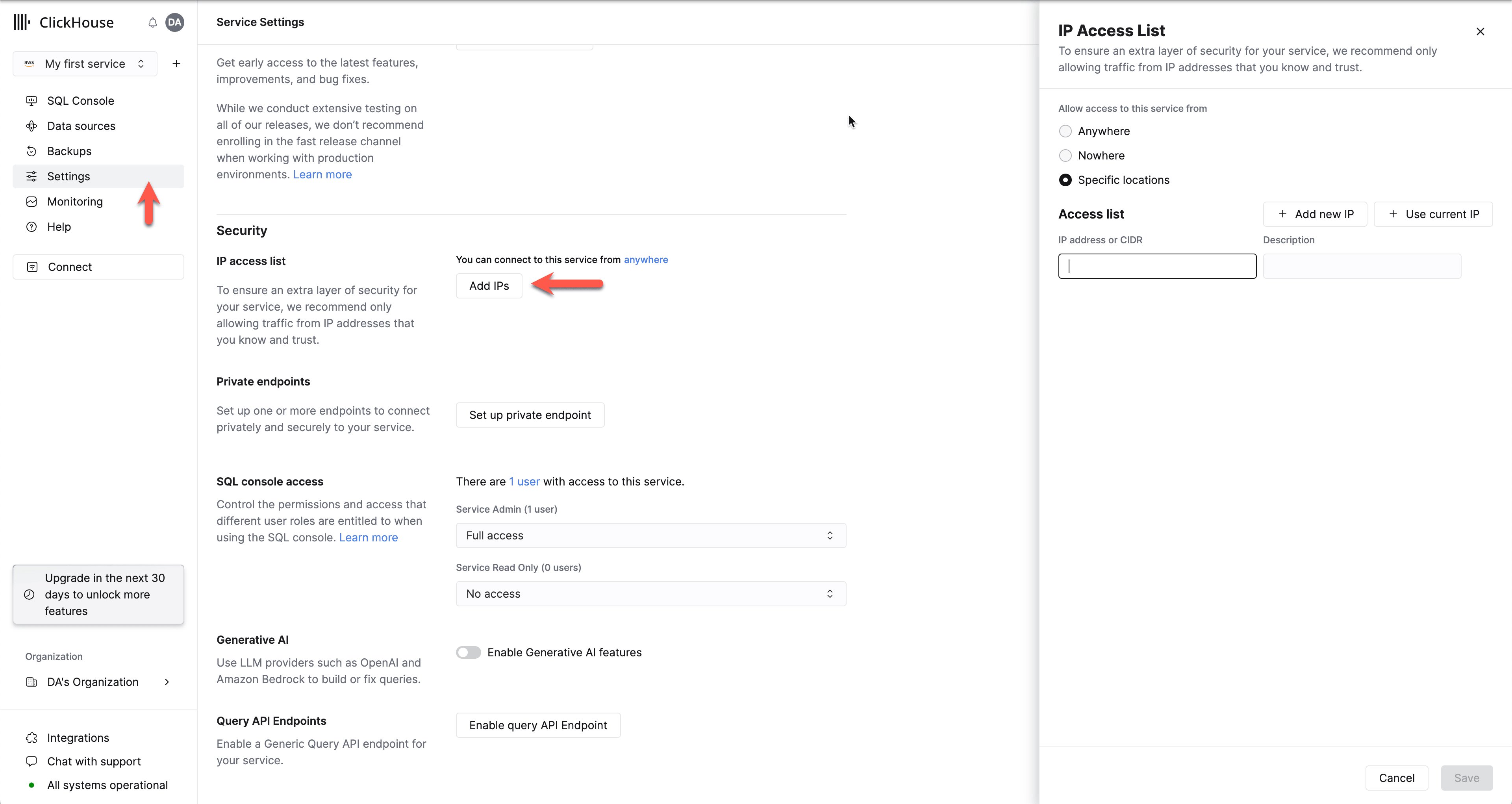
الترحيل بين خدمات ClickHouse Cloud
- ترحيل البيانات من نسخة احتياطية تمت استعادتها
- نسخ البيانات من خدمة تطوير إلى خدمة مرحلية (أو من الخدمة المرحلية إلى بيئة production)
- حدِّد إحدى خدمتي ClickHouse Cloud لتكون المصدر، والأخرى لتكون الوجهة
- أضف مستخدمًا للقراءة فقط إلى الخدمة المصدر
- أنشئ بنية جدول المصدر نفسها على الخدمة الوجهة
- اسمح مؤقتًا بالوصول عبر IP إلى الخدمة المصدر
- انسخ البيانات من المصدر إلى الوجهة
- أعد تفعيل IP Access List على الوجهة
- أزل المستخدم المخصص للقراءة فقط من الخدمة المصدر
أضِف مستخدمًا للقراءة فقط إلى خدمة المصدر
-
أضِف مستخدمًا للقراءة فقط يمكنه قراءة الجدول المصدر (
db.tableفي هذا المثال) -
انسخ تعريف الجدول
انسخ بنية الجدول إلى خدمة الوجهة
-
أنشئ قاعدة بيانات الوجهة:
-
باستخدام عبارة CREATE TABLE من المصدر، أنشئ الجدول على الوجهة.
على الوجهة، أنشئ الجدول باستخدام ناتج
select create_table_query...من المصدر:
اسمح بالوصول عن بُعد إلى خدمة المصدر
انسخ البيانات من المصدر إلى الوجهة
-
استخدم الدالة
remoteSecureلسحب البيانات من خدمة ClickHouse Cloud المصدر اتصل بالوجهة. شغّل هذا الأمر على خدمة ClickHouse Cloud الوجهة: - تحقّق من البيانات في خدمة الوجهة
أعد إعداد IP Access List على المصدر
أزل المستخدم exporter ذو صلاحية القراءة فقط
- غيّر IP Access List الخاصة بالخدمة لتقييد الوصول