

الإعداد المطلوب قبل الاستخدام
-
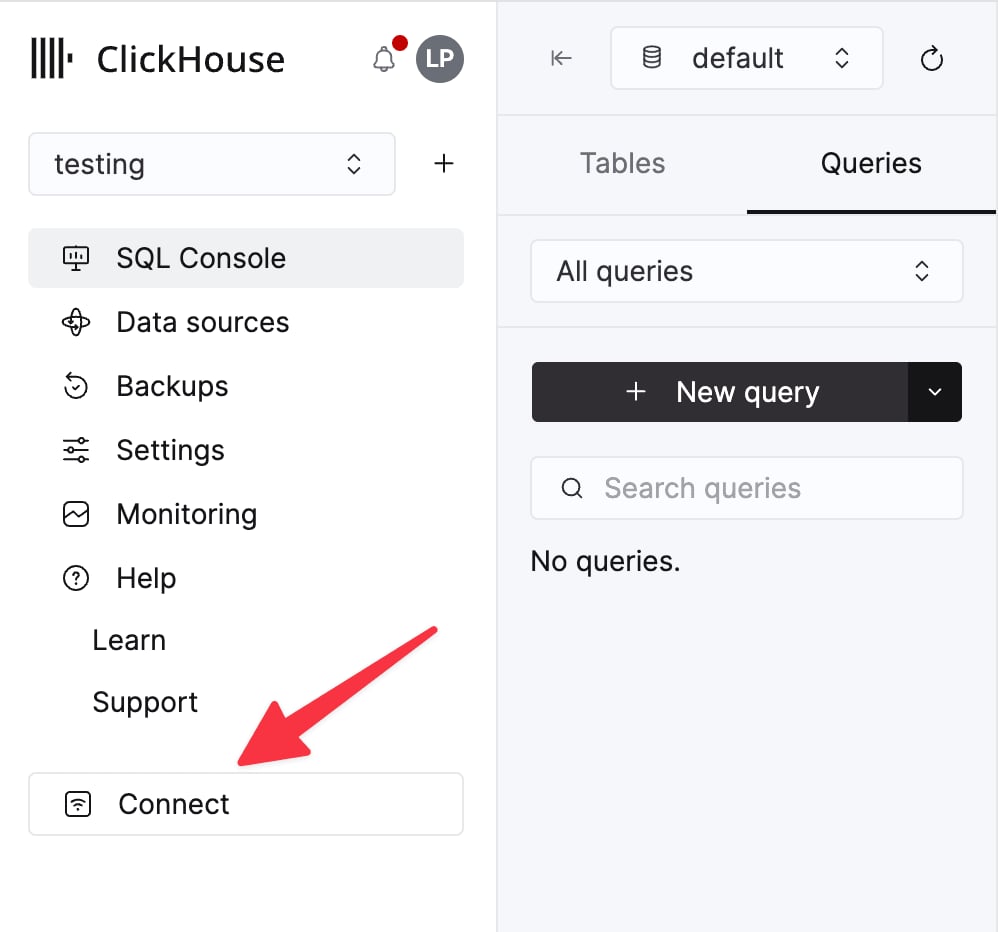
اجمع تفاصيل الاتصال الخاصة بك
للاتصال بـ ClickHouse باستخدام HTTP(S)، تحتاج إلى المعلومات التالية:
اختر HTTPS. ستظهر تفاصيل الاتصال في مثال لأمر
curl.إذا كنت تستخدم ClickHouse مُدارًا ذاتيًا، فسيُحدِّد مسؤول ClickHouse لديك تفاصيل الاتصال.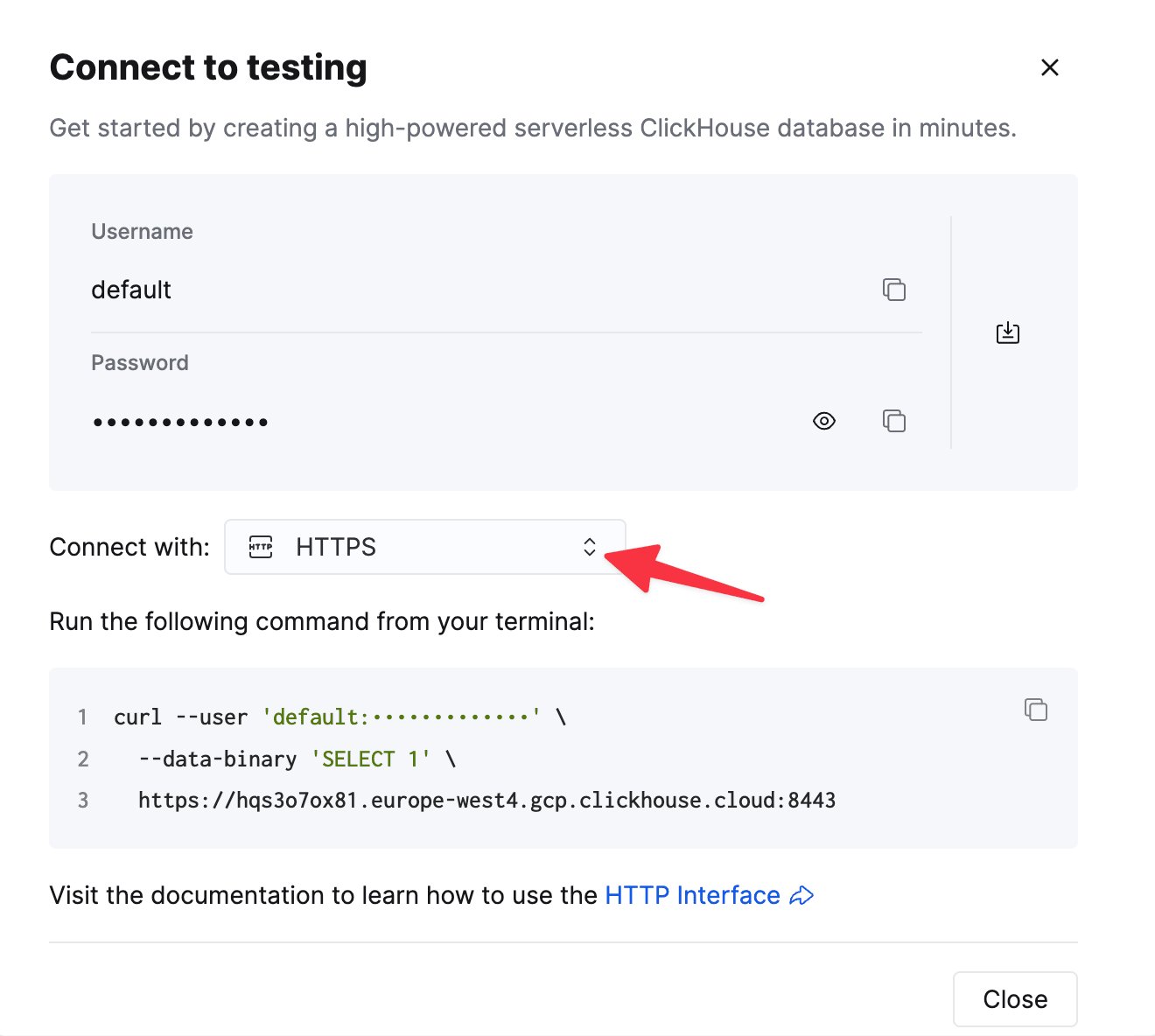
- نزّل وثبّت Tableau Desktop.
-
اتبع تعليمات
clickhouse-tableau-connector-jdbcلتنزيل الإصدار المتوافق من ClickHouse برنامج تشغيل JDBC.
تأكد من تنزيل ملف JAR clickhouse-jdbc-X.X.X-all-dependencies.jar. هذه الحزمة متاحة بدءًا من الإصدار
0.9.2.- احفظ برنامج تشغيل JDBC في المجلد التالي (بحسب نظام التشغيل لديك، وإذا لم يكن المجلد موجودًا، يمكنك إنشاؤه):
- macOS:
~/Library/Tableau/Drivers - Windows:
C:\Program Files\Tableau\Drivers
- macOS:
- قم بتهيئة مصدر بيانات ClickHouse في Tableau وابدأ في إنشاء مرئيات البيانات!
تكوين مصدر بيانات ClickHouse في Tableau
clickhouse-jdbc وإعداده، لنرَ كيفية تعريف مصدر
بيانات في Tableau يتصل بقاعدة البيانات TPCD في ClickHouse.
- شغّل Tableau. (إذا كان قيد التشغيل بالفعل، فأعد تشغيله.)
- من القائمة الجانبية اليسرى، انقر على More ضمن قسم To a Server. ابحث عن ClickHouse by ClickHouse في قائمة الموصّلات المتاحة:
ألا ترى موصّل ClickHouse by ClickHouse في قائمة الموصّلات لديك؟ قد يكون ذلك مرتبطًا بإصدار قديم من Tableau Desktop.
لحل هذه المشكلة، فكّر في ترقية تطبيق Tableau Desktop، أو تثبيت الموصّل يدويًا.
- انقر على ClickHouse by ClickHouse وستظهر النافذة التالية:
- انقر على Install and Restart Tableau. ثم أعد تشغيل التطبيق.
- بعد إعادة التشغيل، سيظهر الاسم الكامل للموصّل:
ClickHouse JDBC by ClickHouse, Inc.. وعند النقر عليه، ستظهر النافذة التالية:
-
أدخل تفاصيل الاتصال الخاصة بك:
عند العمل مع ClickHouse Cloud، يجب تفعيل مربع اختيار SSL لإجراء اتصالات آمنة.
اسم قاعدة بيانات ClickHouse لدينا هو TPCD، لكن يجب ضبط Database على default في النافذة أعلاه، ثم
اختيار TPCD في Schema في الخطوة التالية. (يرجّح أن يكون هذا بسبب خلل في الموصّل، لذا قد
يتغير هذا السلوك، ولكن في الوقت الحالي يجب عليك استخدام default كقاعدة بيانات.)
- انقر على زر Sign In ويُفترض أن ترى مصنف Tableau جديدًا:
- اختر TPCD من القائمة المنسدلة Schema ويُفترض أن ترى قائمة الجداول في TPCD:
أصبحت الآن جاهزًا لإنشاء بعض التصورات في Tableau!
إنشاء المرئيات في Tableau
- اسحب جدول CUSTOMER إلى المصنف. لاحظ أن الأعمدة تظهر، لكن جدول البيانات فارغ:
- انقر فوق الزر Update Now، وسيجري ملء الجدول بـ 100 صف من CUSTOMER.
- اسحب جدول ORDERS إلى المصنف، ثم عيّن Custkey كحقل العلاقة بين الجدولين:
- أصبح لديك الآن الجدولان ORDERS وLINEITEM مرتبطين ببعضهما بعضًا ضمن مصدر البيانات، لذا يمكنك استخدام هذه العلاقة للإجابة عن أسئلة حول البيانات. حدِّد علامة التبويب Sheet 1 في أسفل المصنف.
- لنفترض أنك تريد معرفة عدد العناصر المطلوبة في كل سنة. اسحب OrderDate من ORDERS إلى قسم Columns (الحقل الأفقي)، ثم اسحب Quantity من LINEITEM إلى Rows. سينشئ Tableau المخطط الخطي التالي:
ليس هذا المخطط الخطي مثيرًا جدًا، لكن مجموعة البيانات أُنشئت بواسطة برنامج نصي وصُممت لاختبار أداء الاستعلامات، لذا ستلاحظ أنه لا توجد اختلافات كبيرة في الطلبات المُحاكاة ضمن بيانات TCPD.
-
لنفترض أنك تريد معرفة متوسط قيمة الطلب (بالدولار) حسب الربع السنوي وأيضًا حسب وسيلة الشحن (جوًا، بريدًا، سفينة،
شاحنة، إلخ):
- انقر علامة التبويب New Worksheet لإنشاء ورقة جديدة
- اسحب OrderDate من ORDERS إلى Columns وغيّره من Year إلى Quarter
- اسحب Shipmode من LINEITEM إلى Rows
- قيم Abc تملأ المساحة فقط إلى أن تسحب مقياسًا إلى الجدول. اسحب Totalprice من * ORDERS* إلى الجدول. لاحظ أن العملية الحسابية الافتراضية هي SUM لـ Totalprices:
- انقر على SUM وغيّر Measure إلى Average. ومن القائمة المنسدلة نفسها، حدِّد Format وغيّر Numbers إلى Currency (Standard):
أحسنت! لقد نجحت في ربط Tableau بـ ClickHouse، وفتحت أمامك عالمًا كاملًا من الإمكانات لتحليل بيانات ClickHouse وتصورها.
ثبّت الموصل يدويًا
- نزّل أحدث ملف taco من Tableau Exchange
- ضع ملف taco في
- macOS:
~/Documents/My Tableau Repository/Connectors - Windows:
C:\Users\[Windows User]\Documents\My Tableau Repository\Connectors
- macOS:
- أعد تشغيل Tableau Desktop. إذا تم الإعداد بنجاح، فستجد الموصل ضمن قسم
New Data Source.