

Configuración de ClickHouse Cloud
1
Selecciona Connect your app
Después de crear tu servicio de ClickHouse Cloud, en la pantalla 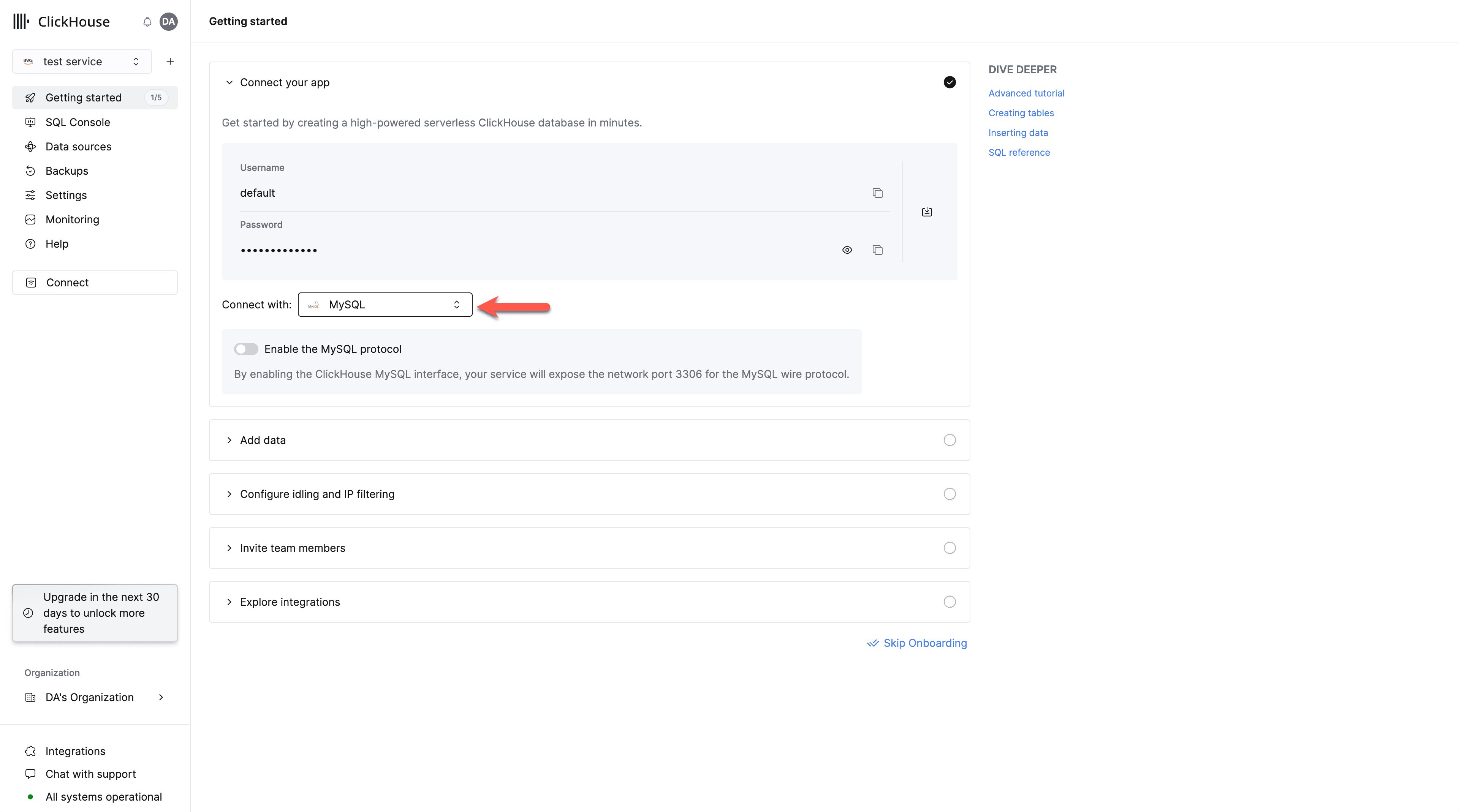
Connect your app, selecciona MySQL en el menú desplegable.2
Habilita la interfaz MySQL
Activa el interruptor para habilitar la interfaz MySQL para este servicio específico.
Esto expondrá el puerto 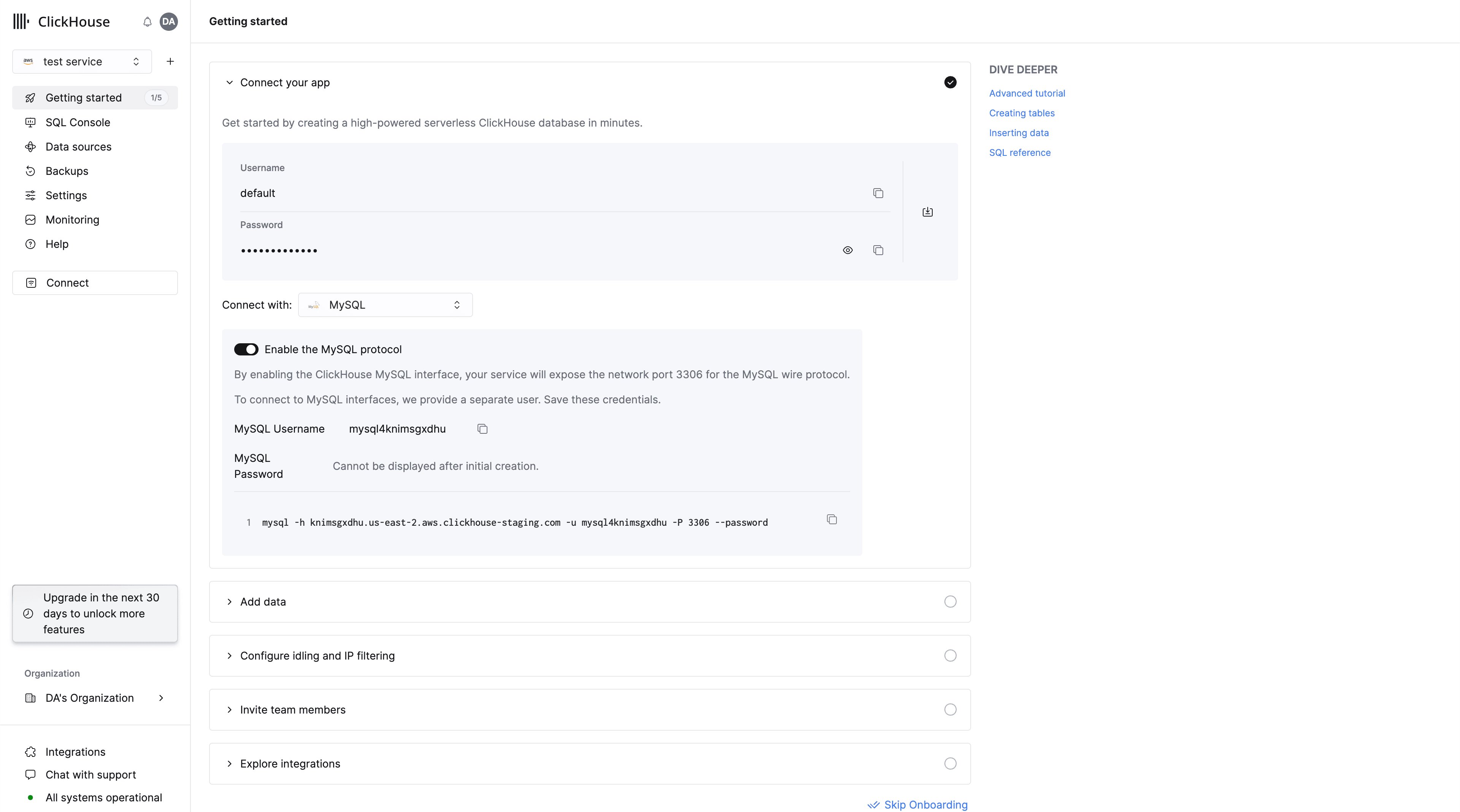
3306 para este servicio y te mostrará una pantalla de conexión MySQL que incluye tu nombre de usuario MySQL único.3
Selecciona Connect
Asegúrate de que tu servicio esté en estado 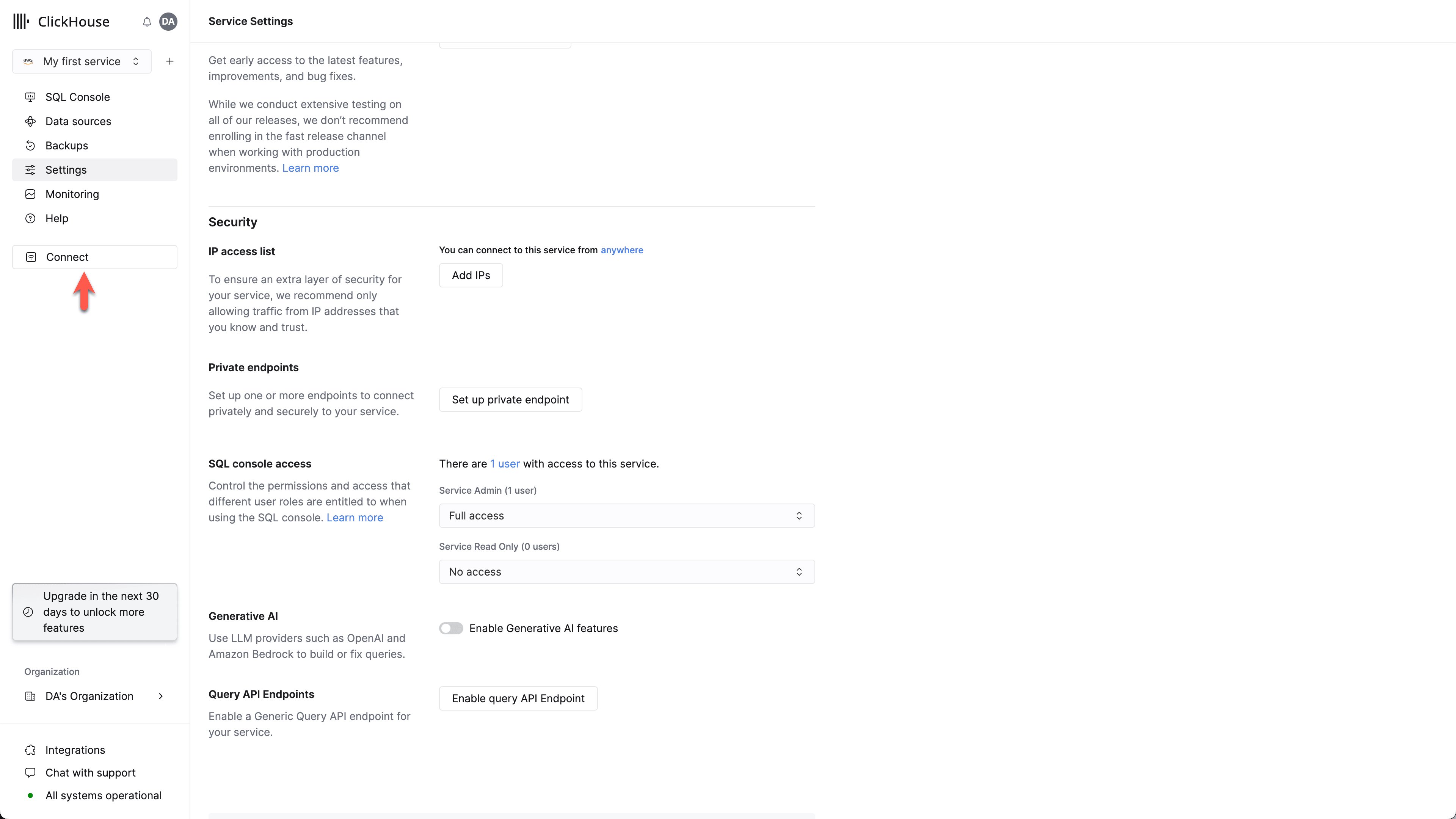
Running y luego haz clic en el servicio para el que quieres habilitar la interfaz MySQL.
Selecciona “Connect” en el menú de la izquierda:4
Elige MySQL
Selecciona 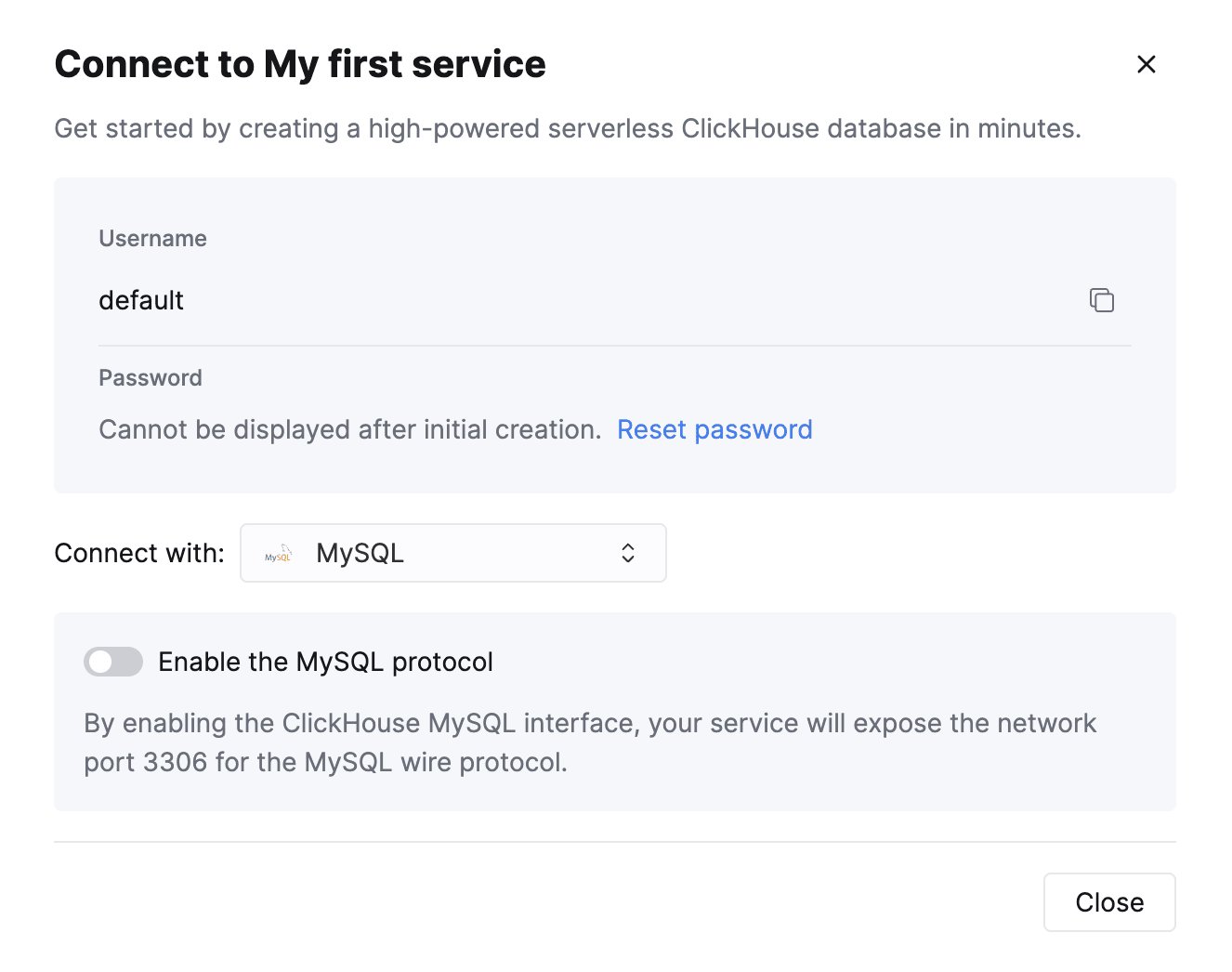
MySQL en el menú desplegable Connect With.5
Habilita la interfaz MySQL
Activa el interruptor para habilitar la interfaz MySQL para este servicio específico.
Esto expondrá el puerto
3306 para este servicio y te mostrará la pantalla de conexión MySQL, que incluye tu nombre de usuario MySQL único.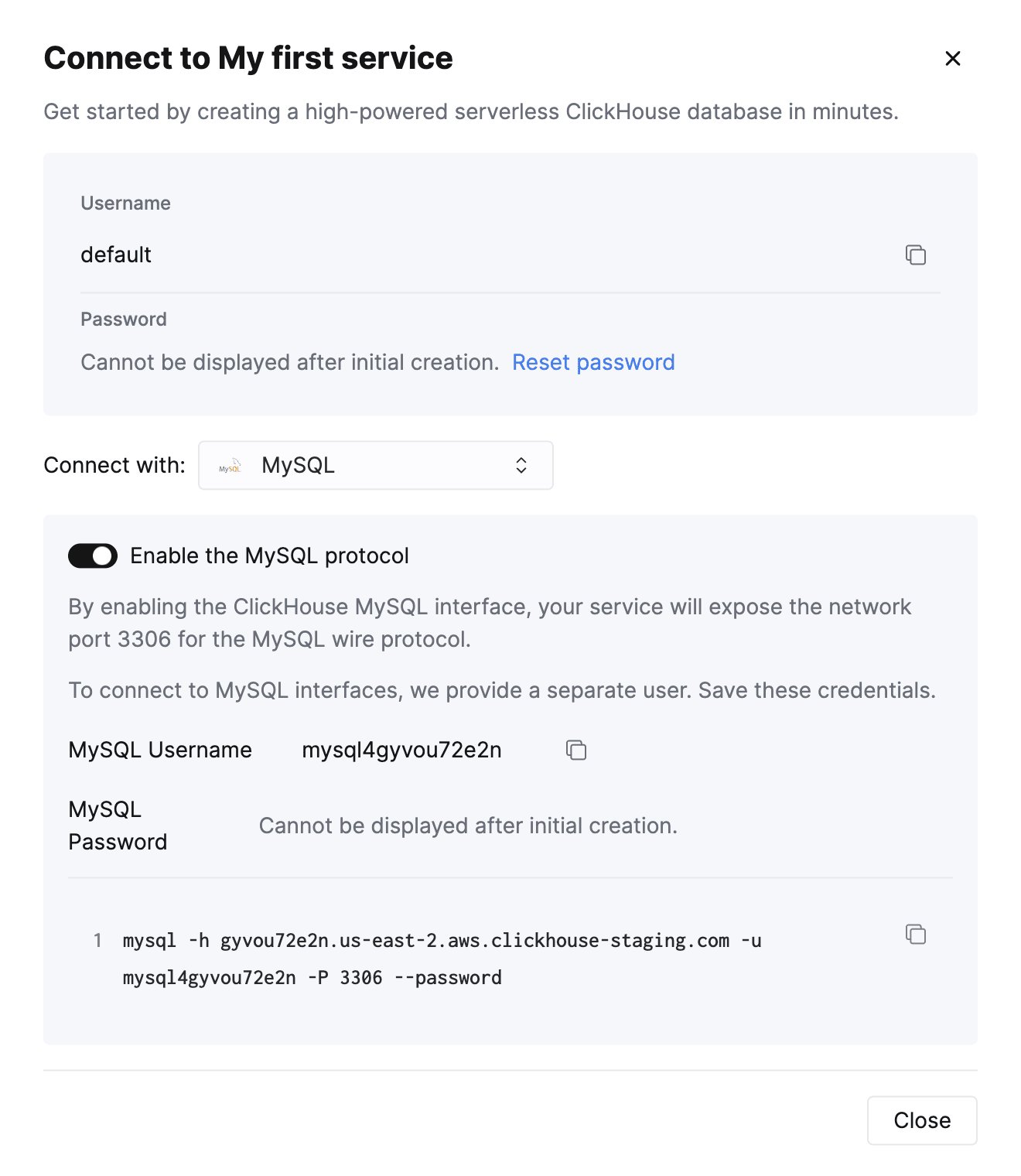
Crear un usuario MySQL de solo lectura en ClickHouse Cloud
mysql4<subdomain> que comparte la misma contraseña que el usuario predeterminado.
La parte <subdomain> corresponde a la primera parte del hostname de tu servicio de ClickHouse Cloud.
Este formato de nombre de usuario es necesario para mantener la compatibilidad con herramientas que establecen conexiones seguras, pero no incluyen datos de SNI (Server Name Indication) en el handshake de TLS.
Sin información de SNI, el sistema no puede realizar correctamente el enrutamiento interno, por lo que la pista del subdominio integrada en el nombre de usuario proporciona la información de enrutamiento necesaria.
El cliente de consola de MySQL es un ejemplo de herramienta que lo requiere.
Para un hostname de ClickHouse Cloud como
foobar.us-east1.aws.clickhouse.cloud, la parte <subdomain> equivale a foobar, y un nombre de usuario MySQL personalizado podría ser mysql4foobar_team1.1
Crear un perfil de configuración de solo lectura
Crea un perfil de configuración para aplicárselo a tu usuario de solo lectura,
estableciendo la configuración
readonly en 1:2
Crear un nuevo usuario MySQL de solo lectura
Crea un usuario con un nombre que siga este formato:Aplica
readonly_profile al nuevo usuario y asegúrate de que la contraseña esté en formato double SHA1. Por ejemplo:3
Conceder al nuevo usuario permisos para acceder a las tablas deseadas
Concede al nuevo usuario los permisos necesarios para interactuar con las tablas o bases de datos que quieras.
Por ejemplo, si quieres conceder acceso solo a El usuario recién creado puede usarse para conectarse a tu servicio de ClickHouse Cloud mediante la interfaz MySQL.
system.query_log:Para el usuario de solo lectura, asegúrate de conceder únicamente permisos
SELECT sobre las tablas a las que quieras acceder.Solución de problemas con varios usuarios MySQL en ClickHouse Cloud
mysql4<subdomain>_<username>, tal como se describe (más arriba).
Configuración del servidor ClickHouse on-premise
config.xml del servidor
mysql_user que utiliza el hash generado:
/etc/clickhouse-server/users.d/mysql_user.xml
password_double_sha1_hex por su propio hash Double SHA1 generado.
Además, se recomienda usar use_mysql_types_in_show_columns
para mostrar los tipos nativos de MySQL en lugar de los de ClickHouse en los resultados de la consulta SHOW [FULL] COLUMNS,
lo que permite a las herramientas de BI inspeccionar correctamente el esquema de la base de datos al usar conectores de MySQL.
Por ejemplo:
/etc/clickhouse-server/users.d/mysql_user.xml
mysql, puedes probar la conexión desde la línea de comandos.
Usando el nombre de usuario de ejemplo (mysql_user) y la contraseña (LZOQYnqQN4L/T6L0) mencionados arriba, el comando sería:
config.xml, descomente lo siguiente para que escuche en todas las direcciones:
Conectar Looker Studio a ClickHouse
Busca el conector oficial de MySQL proporcionado por Google (llamado simplemente MySQL):
Especifica los datos de conexión. Ten en cuenta que el puerto de la interfaz MySQL es 9004 de forma predeterminada y puede variar según la configuración del servidor.
Ahora tienes dos opciones para obtener los datos de ClickHouse. Primero, puedes usar la función Table Browser:
Como alternativa, puedes especificar una consulta SQL personalizada para obtener tus datos:
Por último, deberías poder ver la estructura de la tabla detectada automáticamente y ajustar los tipos de datos si es necesario.
¡Ahora puedes seguir explorando tus datos o crear un informe nuevo!
Uso de Looker Studio con ClickHouse Cloud
En la UI de Looker Studio, selecciona la opción “Enable SSL”. El certificado SSL de ClickHouse Cloud está firmado por Let’s Encrypt. Puedes descargar este certificado raíz aquí.
El resto de los pasos son los mismos que se indican en la sección anterior.