

Objectif
1
Récupérez vos informations de connexion
Pour vous connecter à ClickHouse via HTTP(S), vous avez besoin des informations suivantes :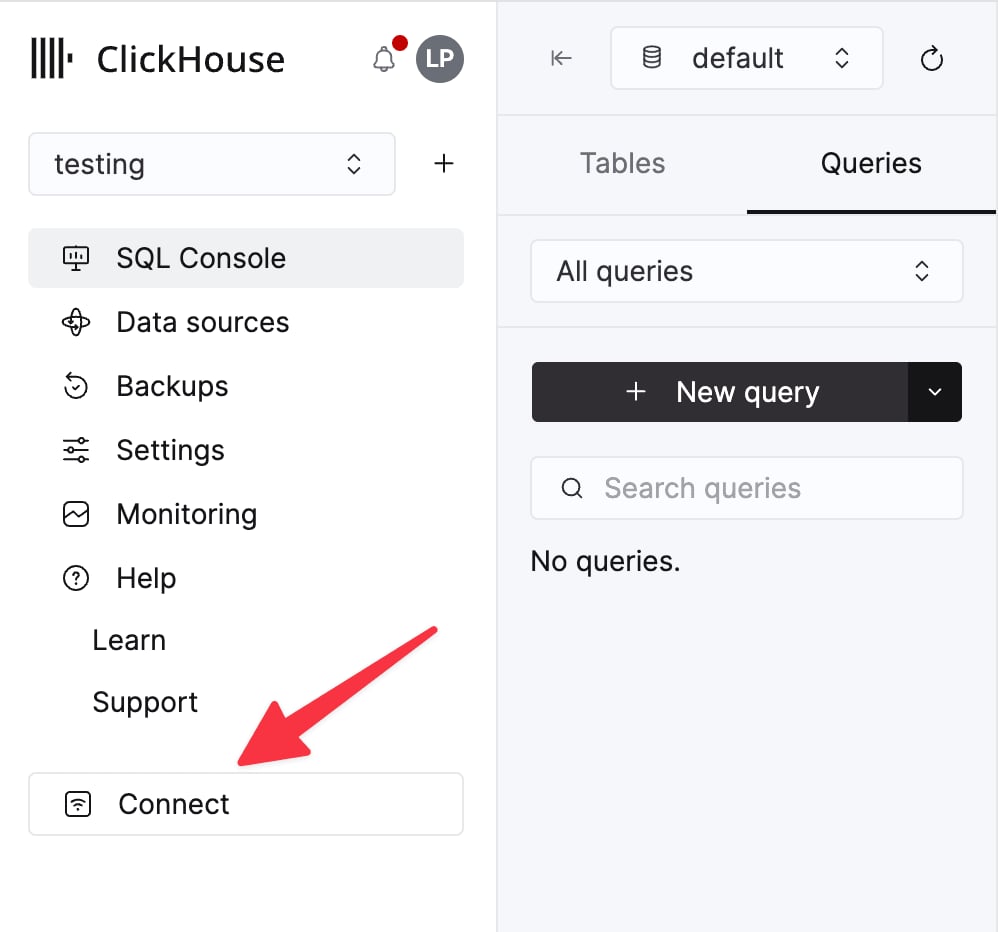
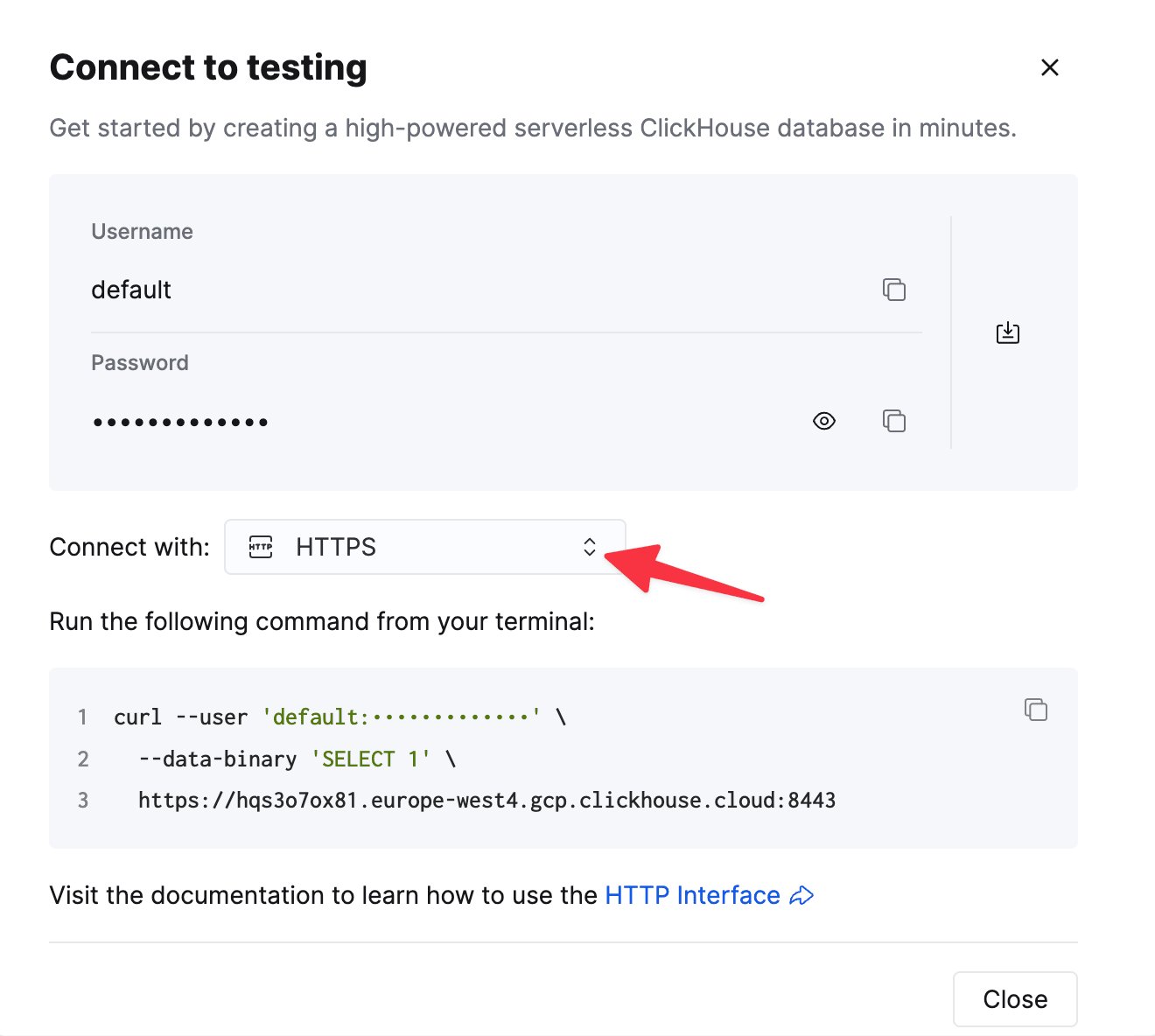
Les informations de votre service ClickHouse Cloud sont disponibles dans la console ClickHouse Cloud.
Sélectionnez un service, puis cliquez sur Connect :
curl.2
Installer le pilote
-
Superset utilise le pilote
clickhouse-connectpour se connecter à ClickHouse. Les détails declickhouse-connectsont disponibles à l’adresse https://pypi.org/project/clickhouse-connect/, et il peut être installé avec la commande suivante :
Configuration de Docker ComposePour les installations basées sur Docker, consultez le guide de configuration de la base de données Superset pour savoir comment ajouter
clickhouse-connect à votre conteneur.- Démarrez (ou redémarrez) Superset.
3
Connecter Superset à ClickHouse
- Dans Superset, sélectionnez Data dans le menu supérieur, puis Databases dans le menu déroulant. Ajoutez une nouvelle base de données en cliquant sur le bouton + Database :
- À la première étape, sélectionnez ClickHouse Connect comme type de base de données :
- À la deuxième étape :
- Activez ou désactivez SSL.
- Saisissez les informations de connexion que vous avez relevées précédemment
- Indiquez le DISPLAY NAME : vous pouvez choisir n’importe quel nom. Si vous vous connectez à plusieurs bases de données ClickHouse, choisissez un nom plus explicite.
- Cliquez sur CONNECT, puis sur FINISH pour terminer l’assistant de configuration. Votre base de données devrait alors apparaître dans la liste des bases de données.
4
Ajouter un jeu de données
- Pour interagir avec vos données ClickHouse dans Superset, vous devez définir un jeu de données. Dans le menu supérieur de Superset, sélectionnez Data, puis Datasets dans la liste déroulante.
- Cliquez sur le bouton pour ajouter un jeu de données. Sélectionnez votre nouvelle base de données comme source de données et vous devriez voir les tables définies dans votre base de données :
- Cliquez sur le bouton ADD en bas de la boîte de dialogue, et votre table apparaît dans la liste des jeux de données. Vous êtes prêt à créer un tableau de bord et à analyser vos données ClickHouse !
5
Création de graphiques et d’un tableau de bord dans Superset
Si vous connaissez déjà Superset, vous vous sentirez tout de suite à l’aise dans cette section. Si vous découvrez Superset, eh bien… c’est comme beaucoup d’autres excellents outils de visualisation : la prise en main est rapide, mais on en apprend les détails et les subtilités au fil de l’usage.
- Vous commencez par un tableau de bord. Dans le menu supérieur de Superset, sélectionnez Dashboards. Cliquez sur le bouton en haut à droite pour ajouter un nouveau tableau de bord. Le tableau de bord suivant s’appelle UK property prices :
- Pour créer un nouveau graphique, sélectionnez Charts dans le menu supérieur, puis cliquez sur le bouton pour ajouter un nouveau graphique. De nombreuses options s’affichent. L’exemple suivant montre un graphique Pie Chart utilisant le jeu de données uk_price_paid dans la liste déroulante CHOOSE A DATASET :
- Les graphiques en secteurs de Superset nécessitent une Dimension et une Metric ; tous les autres paramètres sont facultatifs. Vous pouvez choisir les champs de votre choix pour la dimension et la métrique ; dans cet exemple, le champ ClickHouse
districtest utilisé comme dimension etAVG(price)comme métrique.
- Si vous préférez les graphiques en anneau aux graphiques en secteurs, vous pouvez définir cette option et d’autres sous CUSTOMIZE :
- Cliquez sur le bouton SAVE pour enregistrer le graphique, puis sélectionnez UK property prices dans la liste déroulante ADD TO DASHBOARD ; SAVE & GO TO DASHBOARD enregistre alors le graphique et l’ajoute au tableau de bord :
- C’est tout. Créer des tableaux de bord dans Superset à partir des données de ClickHouse ouvre tout un monde d’analyses de données ultra-rapides !