

1
ClickHouseの認証情報を取得する
HTTP(S) で ClickHouse に接続するには、次の情報が必要です。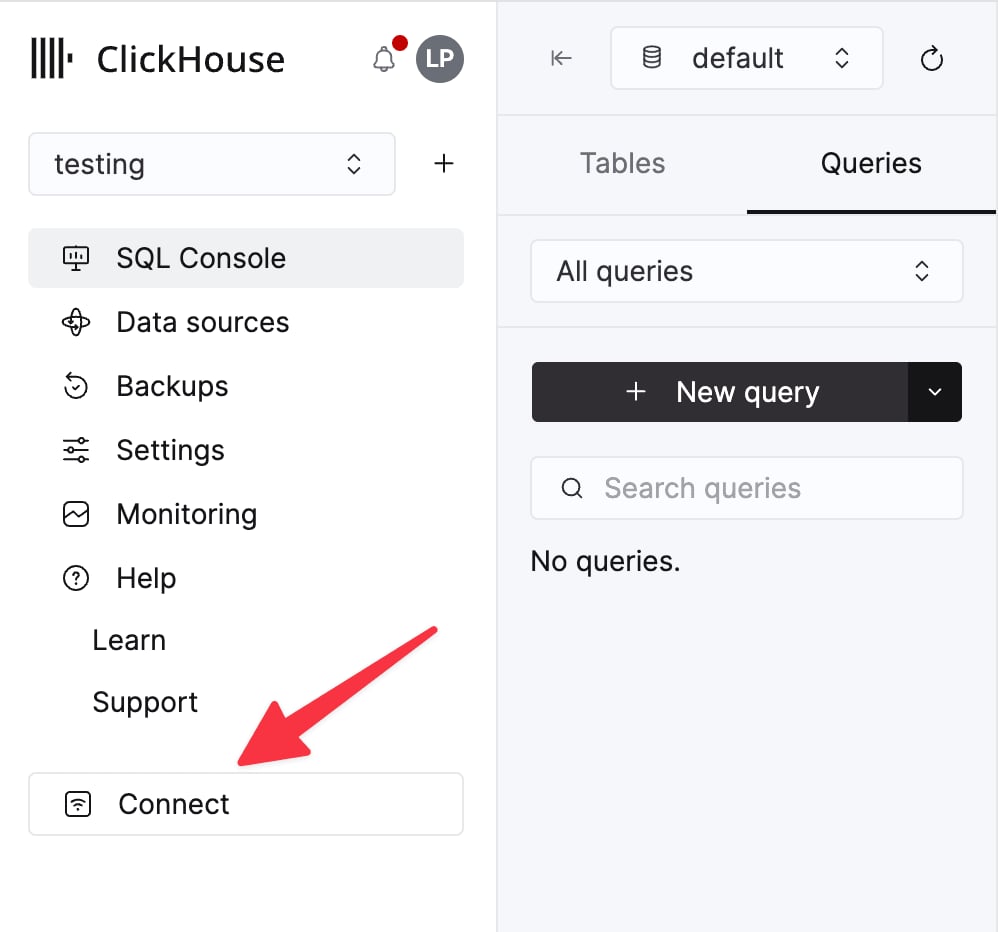
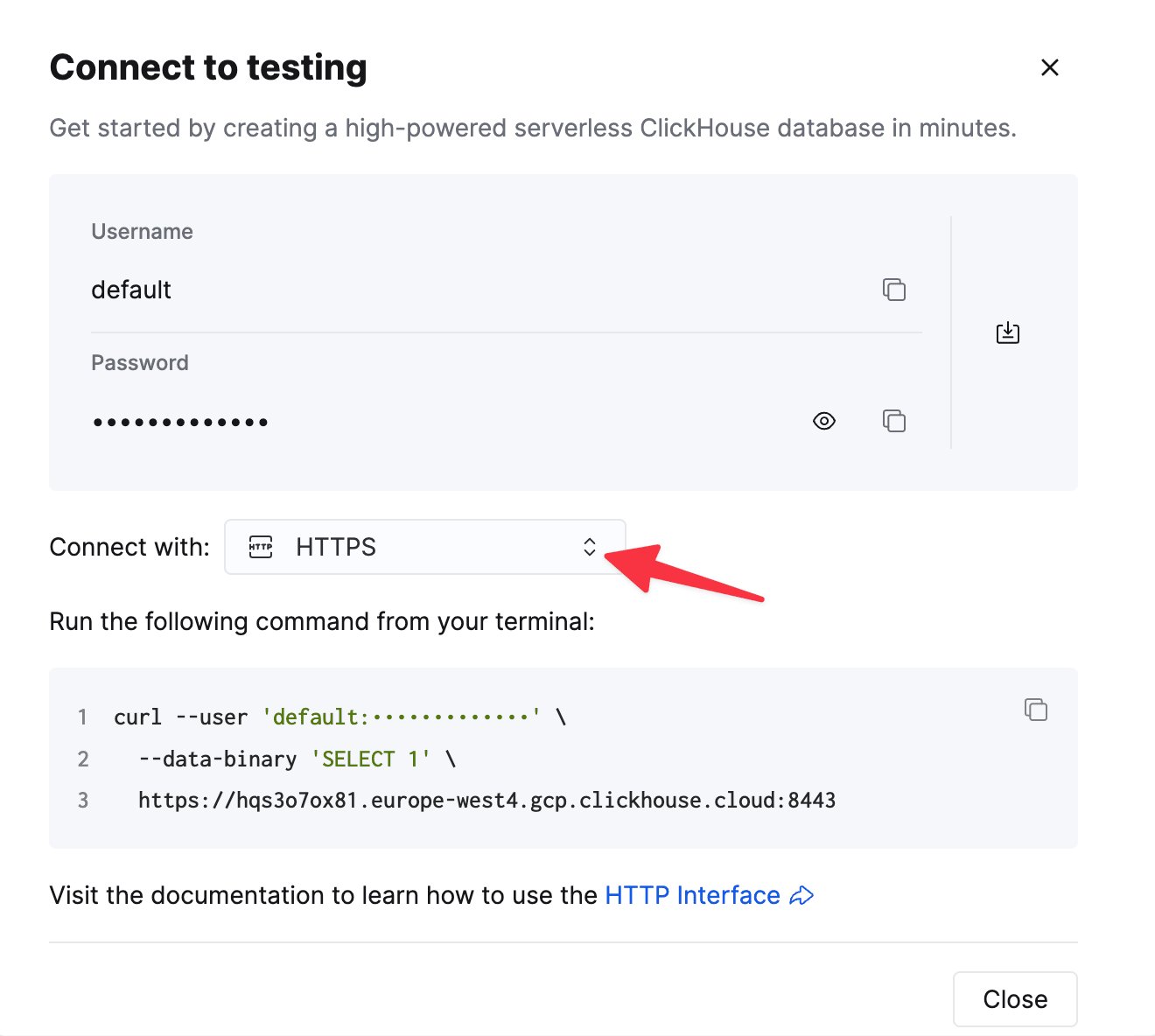
ClickHouse Cloud サービスの詳細は、ClickHouse Cloud コンソールで確認できます。
サービスを選択し、Connect をクリックします。
curl コマンドの例として表示されます。2
DraxlrをClickHouseに接続する
- ナビゲーションバーの Connect a Database ボタンをクリックします。
- 利用可能なデータベースの一覧から ClickHouse を選択し、Next をクリックします。
- ホスティングサービスを 1 つ選択し、Next をクリックします。
- Connection Name フィールドに任意の名前を入力します。
- フォームに接続の詳細を入力します。
- Next ボタンをクリックし、接続が確立されるまで待ちます。接続に成功すると、テーブルのページが表示されます。
3
データを探索する
- 一覧内のいずれかのテーブルをクリックします。
- テーブル内のデータを確認するため、Explore ページに移動します。
- フィルターを追加したり、JOIN を実行したり、データをソートしたりできます。
- Graph ボタンを使用し、グラフの種類を選択してデータを可視化することもできます。
4
SQLクエリを使用する
- ナビゲーションバーの Explore ボタンをクリックします。
- Raw Query ボタンをクリックし、テキストエリアにクエリを入力します。
- Execute Query ボタンをクリックして結果を表示します。
5
クエリを保存する
- クエリを実行した後、Save Query ボタンをクリックします。
- Query Name テキストボックスでクエリに名前を付け、分類先のフォルダーを選択できます。
- Add to dashboard オプションを使用して、結果をダッシュボードに追加することもできます。
- Save ボタンをクリックしてクエリを保存します。
6
ダッシュボードを構築する
- ナビゲーションバーの Dashboards ボタンをクリックします。
- 左側のサイドバーにある Add + ボタンをクリックすると、新しいダッシュボードを追加できます。
- 新しいウィジェットを追加するには、右上隅の Add ボタンをクリックします。
- 保存クエリの一覧からクエリを選択し、可視化タイプを選んでから Add Dashboard Item ボタンをクリックできます。