

Цель
1
Подготовьте сведения о подключении
Чтобы подключиться к ClickHouse по HTTP(S), вам понадобится следующая информация: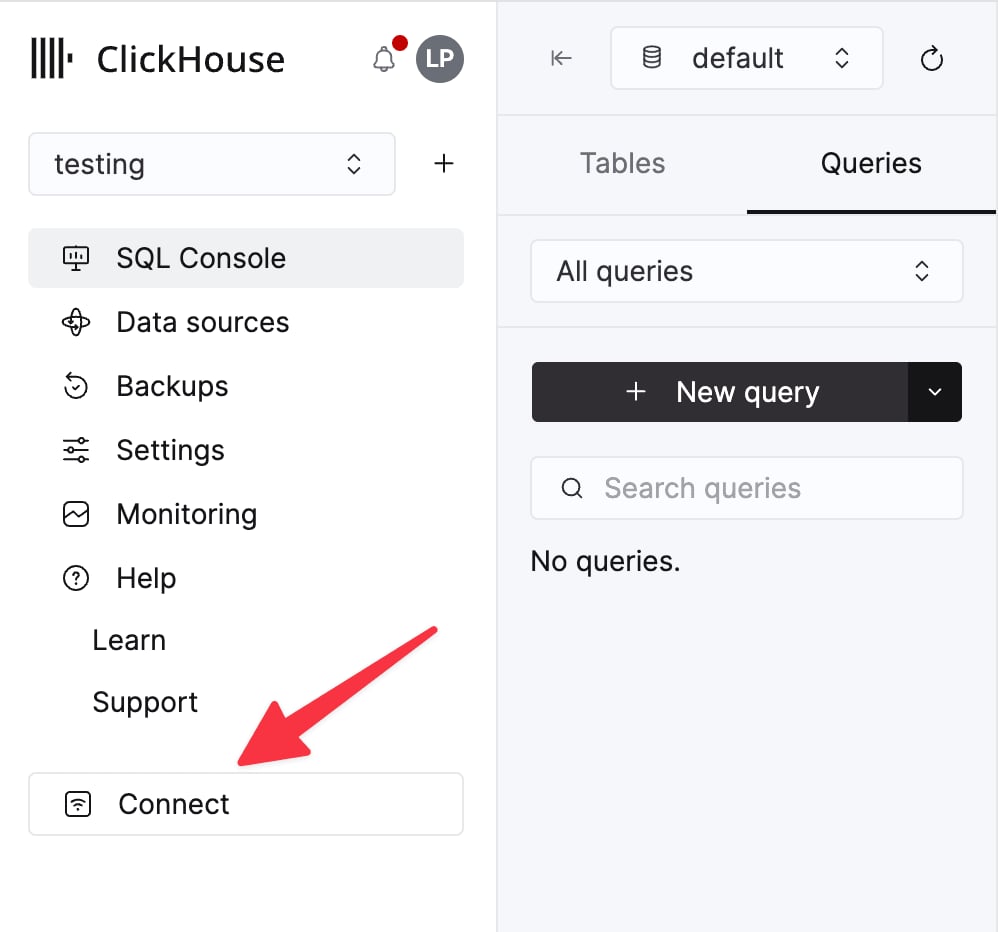
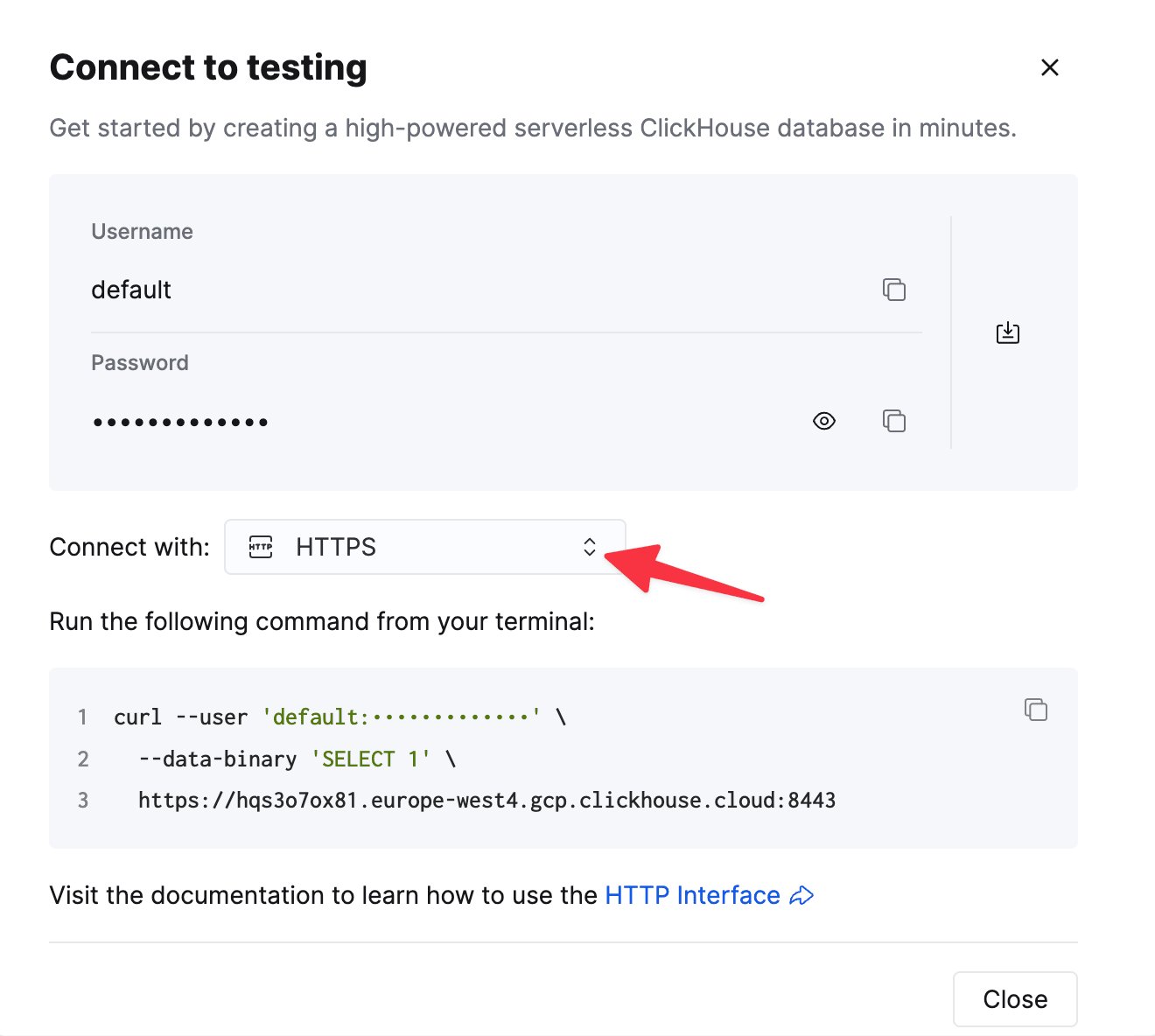
Сведения о подключении для вашего сервиса ClickHouse Cloud доступны в консоли ClickHouse Cloud.
Выберите сервис и нажмите Connect:
curl.2
Установите драйвер
-
Superset использует драйвер
clickhouse-connectдля подключения к ClickHouse. Подробнее оclickhouse-connectсм. по адресу https://pypi.org/project/clickhouse-connect/; установить его можно следующей командой:
Настройка Docker ComposeДля Docker-установок см. руководство по настройке базы данных Superset, где приведены инструкции по добавлению
clickhouse-connect в ваш контейнер.- Запустите (или перезапустите) Superset.
3
Подключить Superset к ClickHouse
- В Superset выберите Data в верхнем меню, а затем Databases в выпадающем списке. Добавьте новую базу данных, нажав кнопку + Database:
- На первом шаге выберите ClickHouse Connect в качестве типа базы данных:
- На втором шаге:
- Включите или отключите SSL.
- Введите данные подключения, которые вы собрали ранее
- Укажите DISPLAY NAME: это может быть любое имя на ваш выбор. Если вы будете подключаться к нескольким базам данных ClickHouse, сделайте его более понятным.
- Нажмите кнопки CONNECT, а затем FINISH, чтобы завершить мастер настройки. После этого ваша база данных должна появиться в списке баз данных.
4
Добавить датасет
- Чтобы работать с данными ClickHouse в Superset, нужно создать датасет. В верхнем меню Superset выберите Data, затем Datasets в выпадающем меню.
- Нажмите кнопку добавления датасета. Выберите новую базу данных как источник данных, и вы увидите таблицы, созданные в этой базе данных:
- Нажмите кнопку ADD в нижней части диалогового окна, и таблица появится в списке датасетов. Теперь можно создать панель мониторинга и анализировать данные ClickHouse!
5
Создание диаграмм и панели мониторинга в Superset
Если вы уже работали с Superset, этот раздел покажется вам вполне знакомым. Если же вы новичок в Superset, то… это как и многие другие отличные инструменты визуализации: начать легко, а детали и тонкости приходят с опытом по мере работы с инструментом.
- Начните с панели мониторинга. В верхнем меню Superset выберите Dashboards. Нажмите кнопку в правом верхнем углу, чтобы добавить новую панель мониторинга. На следующем примере панель мониторинга называется UK property prices:
- Чтобы создать новую диаграмму, выберите Charts в верхнем меню и нажмите кнопку добавления новой диаграммы. Вам будет доступно множество вариантов. В следующем примере показана диаграмма Pie Chart, использующая датасет uk_price_paid из выпадающего списка CHOOSE A DATASET:
- Для круговых диаграмм в Superset требуются Dimension и Metric, остальные настройки необязательны. Вы можете выбрать свои поля для размерности и метрики; в этом примере в качестве размерности используется поле ClickHouse
district, а в качестве метрики —AVG(price).
- Если вы предпочитаете кольцевые диаграммы круговым, этот и другие параметры можно задать в разделе CUSTOMIZE:
- Нажмите кнопку SAVE, чтобы сохранить диаграмму, затем выберите UK property prices в выпадающем списке ADD TO DASHBOARD, после чего нажмите SAVE & GO TO DASHBOARD — диаграмма будет сохранена и добавлена на панель мониторинга:
- Вот и всё. Создание панелей мониторинга в Superset на основе данных из ClickHouse открывает целый мир невероятно быстрой аналитики данных!