

目标
1
收集您的连接详细信息
要通过 HTTP(S) 连接到 ClickHouse,你需要以下信息: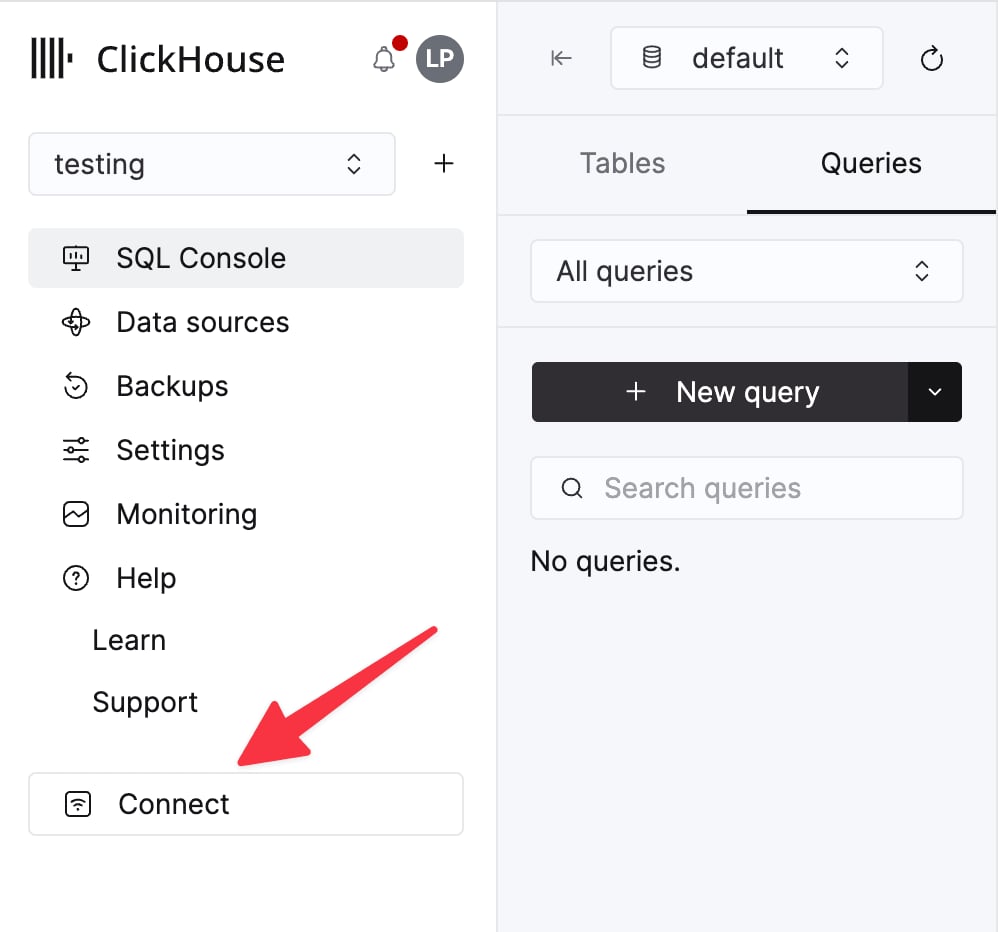
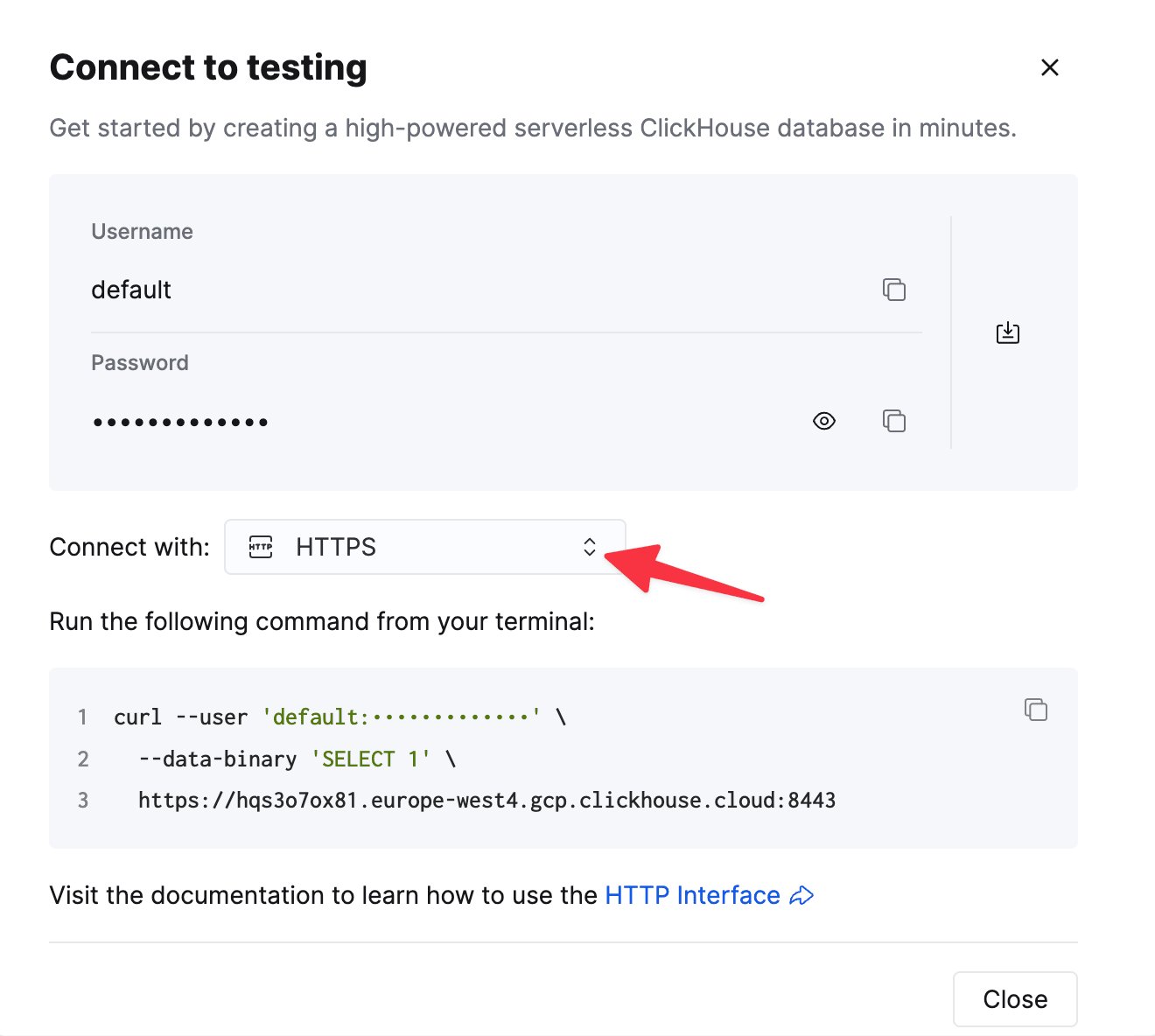
你的 ClickHouse Cloud 服务的连接信息可在 ClickHouse Cloud 控制台中查看。
选择一个服务,然后点击 Connect:
curl 命令中。2
将 Explo 连接到 ClickHouse
- 注册一个 Explo 账户。
- 点击左侧边栏中的 Explo 数据选项卡。
- 点击右上角的 连接数据源。
- 填写 Getting Started 页面的信息。
- 选择 ClickHouse
- 输入您的 ClickHouse 凭据。
- 配置 安全
- 在 ClickHouse 中,将 Explo 的 IP 地址加入白名单。
54.211.43.19, 52.55.98.121, 3.214.169.94, 以及 54.156.141.148
3
创建仪表板
- 前往左侧导航栏中的 仪表盘 选项卡。
- 点击右上角的 Create Dashboard,然后为仪表板命名。至此,您已创建好一个仪表板!
- 现在您应该会看到一个类似这样的界面:
4
运行 SQL 查询
- 在右侧边栏的 schema 标题下找到您的表名。然后将以下命令输入到数据集编辑器中:
SELECT * FROM YOUR_TABLE_NAME LIMIT 100
- 现在点击运行,然后前往预览选项卡查看数据。
5
构建图表
- 从左侧将条形图图标拖到画布上。
- 选择数据集。现在您应该会看到如下界面:
- 按下图所示,在 X 轴中填入 county,并在 Y 轴部分填入 Price:
- 然后将聚合方式更改为 AVG。
- 现在,我们就得到了按 county 细分的房屋平均价格!