

Esta guía le guiará por los pasos necesarios para conectar Databrain con su instancia de ClickHouse.
Requisitos previos
- Una base de datos de ClickHouse alojada en su propia infraestructura o en ClickHouse Cloud.
- Una cuenta de Databrain.
- Un espacio de trabajo de Databrain para conectar su fuente de datos.
Pasos para conectar Databrain a ClickHouse
1
Reúne los detalles de tu conexión
Para conectarse a ClickHouse con HTTP(S), necesita esta información: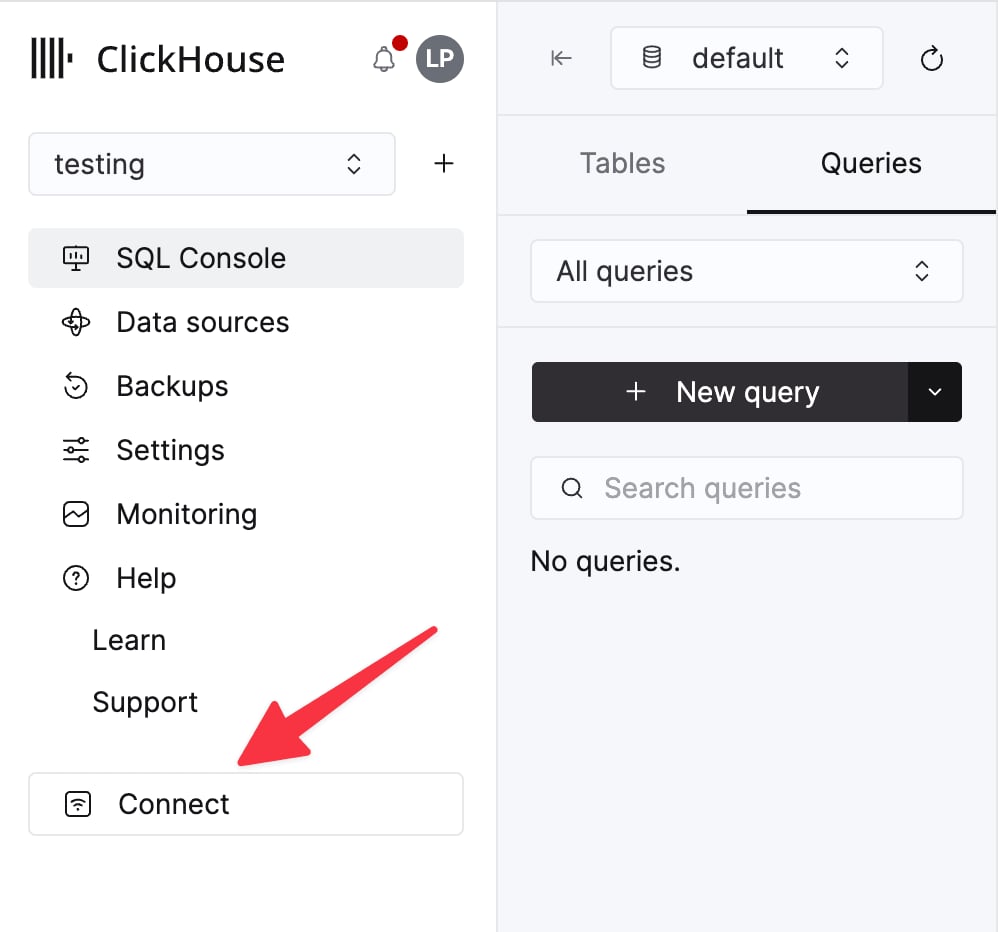
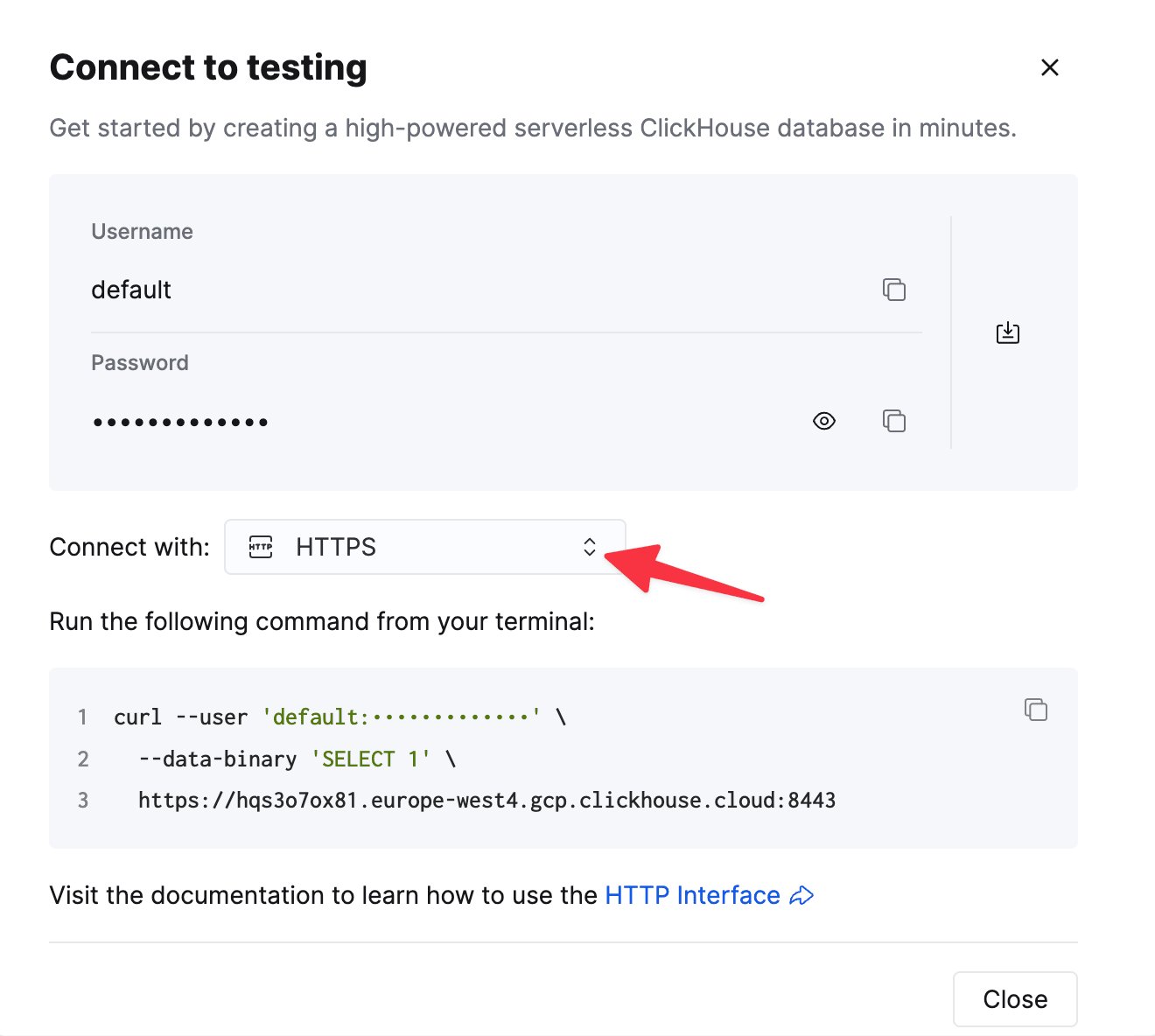
Los detalles de su servicio de ClickHouse Cloud están disponibles en la consola de ClickHouse Cloud.
Seleccione un servicio y haga clic en Connect:
curl de ejemplo.2
Permite las direcciones IP de Databrain (si es necesario)
Si tu instancia de ClickHouse tiene el filtrado de IP habilitado, tendrás que incluir en la lista de permitidos las direcciones IP de Databrain.Para los usuarios de ClickHouse Cloud:
- Ve a tu servicio en la ClickHouse Cloud console
- Ve a Settings → Security
- Añade las direcciones IP de Databrain a la lista de permitidos
3
Añadir ClickHouse como fuente de datos en Databrain
- Inicia sesión en tu cuenta de Databrain y ve al espacio de trabajo en el que quieres añadir la fuente de datos.
- Haz clic en Data Sources en el menú de navegación.
- Haz clic en Add a Data Source o Connect Data Source.
- Selecciona ClickHouse de la lista de conectores disponibles.
- Completa los detalles de conexión:
- Destination Name: Introduce un nombre descriptivo para esta conexión (por ejemplo, “ClickHouse de producción” o “DB de analítica”)
- Host: Introduce la URL del host de tu instancia de ClickHouse (por ejemplo,
https://your-instance.region.aws.clickhouse.cloud) - Port: Introduce
8443(puerto HTTPS predeterminado para ClickHouse) - Username: Introduce tu nombre de usuario de ClickHouse
- Password: Introduce tu contraseña de ClickHouse
- Haz clic en Test Connection para verificar que Databrain pueda conectarse a tu instancia de ClickHouse.
- Cuando la conexión se haya establecido correctamente, haz clic en Save o Connect para añadir la fuente de datos.
4
Configura los permisos de usuario
Asegúrate de que el usuario de ClickHouse con el que te conectas tenga los permisos necesarios:Sustituye
your_databrain_user y your_database por tu nombre de usuario y el nombre real de tu base de datos.Uso de Databrain con ClickHouse
Explora tus datos
- Después de conectarte, ve a tu espacio de trabajo en Databrain.
- Verás tus tablas de ClickHouse en el explorador de datos.
- Haz clic en una tabla para explorar su esquema y ver una vista previa de los datos.
Crear métricas y visualizaciones
- Haz clic en Create Metric para empezar a crear visualizaciones con tus datos de ClickHouse.
- Selecciona tu fuente de datos de ClickHouse y elige la tabla que quieres visualizar.
-
Usa la interfaz intuitiva de Databrain para:
- Seleccionar dimensiones y medidas
- Aplicar filtros y agregaciones
- Elegir tipos de visualización (gráficos de barras, gráficos de líneas, gráficos circulares, tablas, etc.)
- Añadir consultas SQL personalizadas para análisis avanzados
- Guarda tu métrica para reutilizarla en distintos dashboards.
Crear dashboards
- Haz clic en Create Dashboard para empezar a crear un dashboard.
- Añade métricas a tu dashboard arrastrando y soltando métricas guardadas.
- Personaliza el diseño y la apariencia de tu dashboard.
- Comparte tu dashboard con tu equipo o incrústalo en tu aplicación.
Funcionalidades avanzadas
- Consola SQL personalizada: Escribe y ejecuta consultas SQL personalizadas directamente en tu base de datos de ClickHouse
- Multitenencia y tenencia única: Conecta tu base de datos de ClickHouse con arquitecturas de tenant único o multi-tenant
- Programación de informes: Programa informes automatizados y envíalos por correo electrónico a las partes interesadas
- Insights con IA: Usa IA para generar resúmenes e insights a partir de tus datos
- Analítica embebida: Integra dashboards y métricas directamente en tus aplicaciones
- Capa semántica: Crea modelos de datos y lógica de negocio reutilizables
Solución de problemas
La conexión falla
- Verifica las credenciales: vuelve a comprobar tu nombre de usuario, contraseña y la URL del host
- Comprueba el puerto: asegúrate de usar el puerto
8443para HTTPS (o8123para HTTP si no usas SSL) - Lista blanca de IP: confirma que las direcciones IP de Databrain estén incluidas en la lista blanca de la configuración de firewall/seguridad de ClickHouse
- SSL/TLS: asegúrate de que SSL/TLS esté configurado correctamente si usas HTTPS
- Permisos del usuario: verifica que el usuario tenga permisos SELECT sobre
information_schemay tus bases de datos de destino
Rendimiento lento de las consultas
- Optimice sus consultas: Use filtros y agregaciones de forma eficiente
- Cree vistas materializadas: Para las agregaciones a las que se accede con frecuencia, considere crear vistas materializadas en ClickHouse
- Use tipos de datos adecuados: Asegúrese de que el esquema de ClickHouse use tipos de datos óptimos
- Optimización de índices: Aproveche las claves primarias y los índices de omisión de ClickHouse