

1
Получите учетные данные ClickHouse
Чтобы подключиться к ClickHouse по HTTP(S), вам понадобится следующая информация: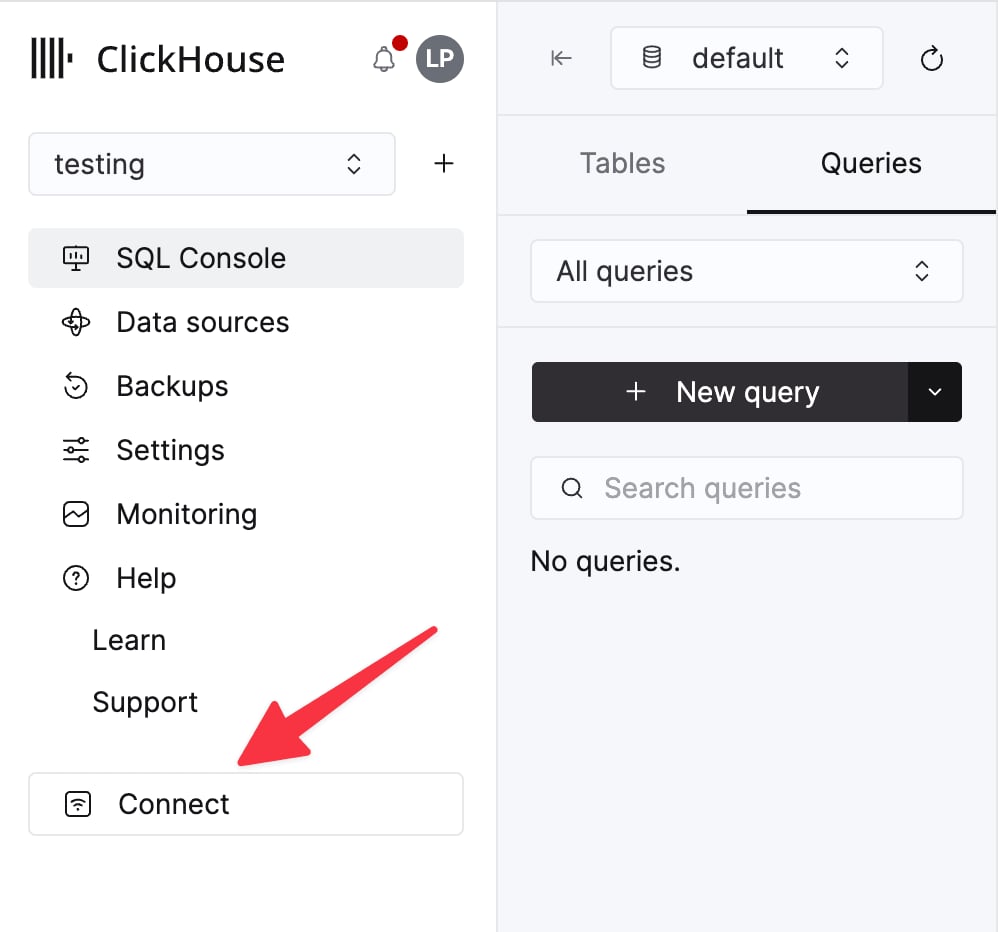
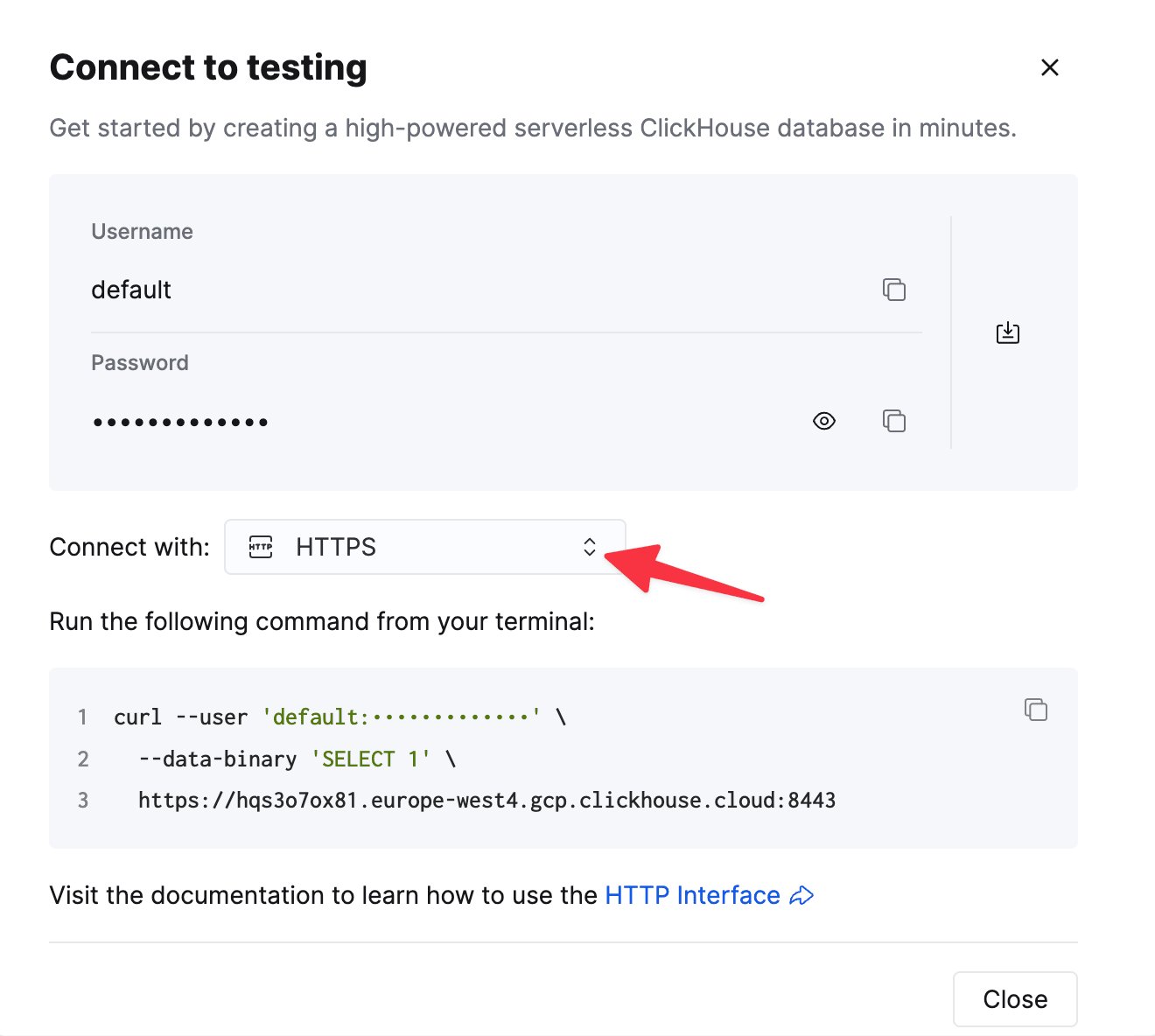
Сведения о подключении для вашего сервиса ClickHouse Cloud доступны в консоли ClickHouse Cloud.
Выберите сервис и нажмите Connect:
curl.2
Подключите Draxlr к ClickHouse
- Нажмите кнопку Connect a Database на панели навигации.
- Выберите ClickHouse из списка доступных баз данных и нажмите Next.
- Выберите один из хостинг-сервисов и нажмите Next.
- Укажите любое имя в поле Connection Name.
- Введите сведения о подключении в форму.
- Нажмите кнопку Next и дождитесь установки подключения. Если подключение прошло успешно, вы увидите страницу с таблицами.
3
Изучение данных
- Нажмите на одну из таблиц в списке.
- Вы перейдете на страницу Explore, где сможете просмотреть данные в таблице.
- Вы можете добавлять filters, выполнять JOIN и применять sort к данным.
- Вы также можете использовать кнопку Graph и выбрать тип графика для визуализации данных.
4
Использование SQL-запросов
- Нажмите кнопку Explore на панели навигации.
- Нажмите кнопку Raw Query и введите запрос в текстовое поле.
- Нажмите кнопку Execute Query, чтобы увидеть результаты.
5
Сохранение запроса
- После выполнения запроса нажмите кнопку Save Query.
- Вы можете задать имя запроса в текстовом поле Query Name и выбрать папку, к которой его отнести.
- Вы также можете использовать параметр Add to dashboard, чтобы добавить результат на панель мониторинга.
- Нажмите кнопку Save, чтобы сохранить запрос.
6
Создание панелей мониторинга
- Нажмите кнопку Dashboards на панели навигации.
- Вы можете добавить новую панель мониторинга, нажав кнопку Add + на левой боковой панели.
- Чтобы добавить новый виджет, нажмите кнопку Add в правом верхнем углу.
- Вы можете выбрать запрос из списка сохраненных запросов и указать тип визуализации, затем нажать кнопку Add Dashboard Item.